
简体中文
白板数据卡
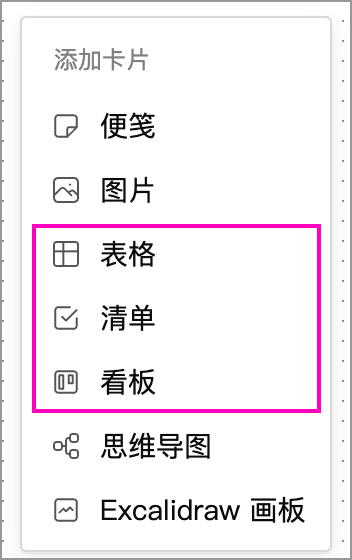
从白板左下角的工具栏拖一个图标到画布上,即可在松开鼠标的位置创建卡片。下图框出的三个图标从左到右是表格、清单、看板。它们都会创建数据卡,区别在于卡片最先显示哪种视图。

也可以右键点击画布空白处,在「添加卡片」菜单中按名称选择。
例如,可以先用表格记录人物姓名、阵营和首次出场章节,再给同一张卡添加一个按阵营分组的看板。在任一视图中修改人物资料,其他视图也会显示新值。
设置视图和字段
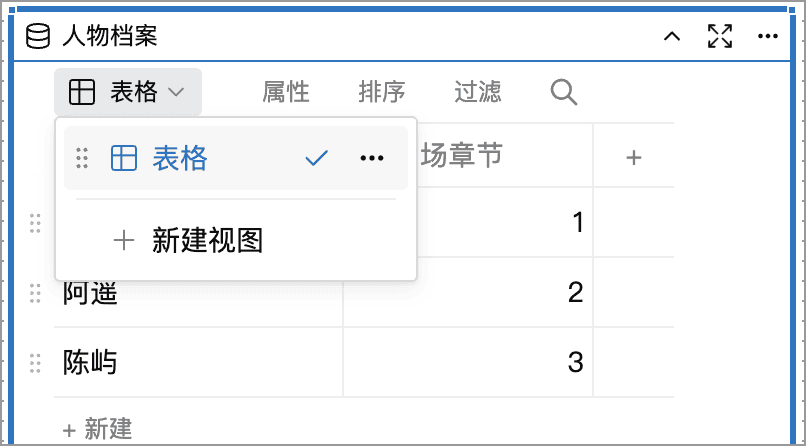
点击卡片左上角的视图名称,选择新建视图,再选类型。用视图旁的更多菜单重命名、生成副本或删除,拖动把手可调整顺序。生成副本会复制视图的配置,仍使用原卡片的记录。每张卡须保留至少一个视图。在同一台设备上重新打开白板,会回到该卡上次使用的视图。
在表格中点击列名可以设置字段类型。第一列是记录标题,可以是文本、日期、单选或多选。例如,把标题设为日期后,在清单或看板里也能直接点日期修改。
搜索与筛选
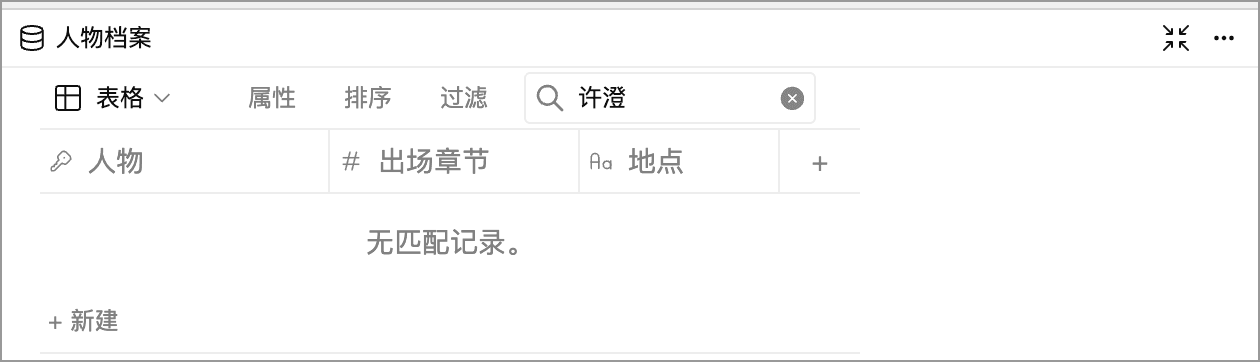
三种视图都可以按标题、文本、链接、邮箱、选项名称、数字或日期搜索。例如,输入阵营名称能找到选了该阵营的人物。搜索和文本筛选忽略大小写。筛选按钮上的数字表示当前生效的条件数。若显示「无匹配记录」,可先在搜索框按 Esc 清空关键词,再检查筛选条件。
多选与整组移动
点击表格或清单中一行的把手,将这行加入或移出选择;按住 Shift 再点另一行,可连选两者之间的可见记录。操作栏中的全选和反选只作用于可见行。可以生成副本、删除,或把清单项批量标为完成或未完成。卡片较窄时,更多操作收在 ··· 里。
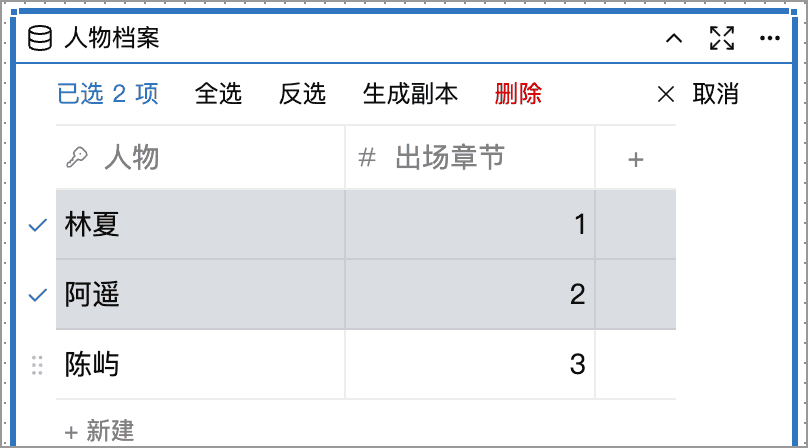
拖动任一已选行,可将整组按原有相对顺序移到新位置。搜索期间的行和清单中已完成的项目可点选,无法拖动排序。删除后可从提示中撤销;继续修改数据后,原删除操作可能无法撤销。
导入记录
点击卡片右上角的 ···,选择导入…,再打开 CSV、Excel(.xlsx)或 JSON 文件。Excel 仅读取第一个工作表。
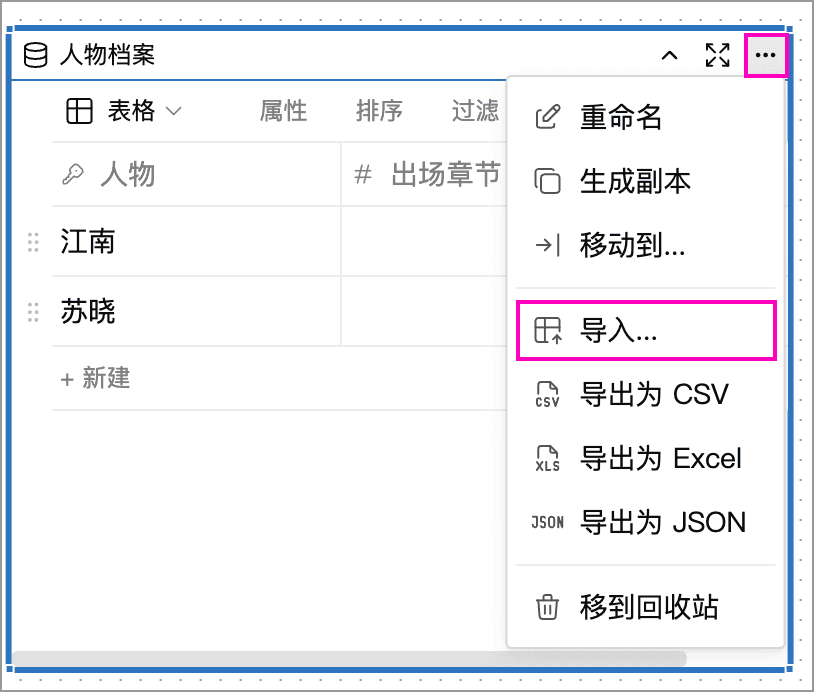
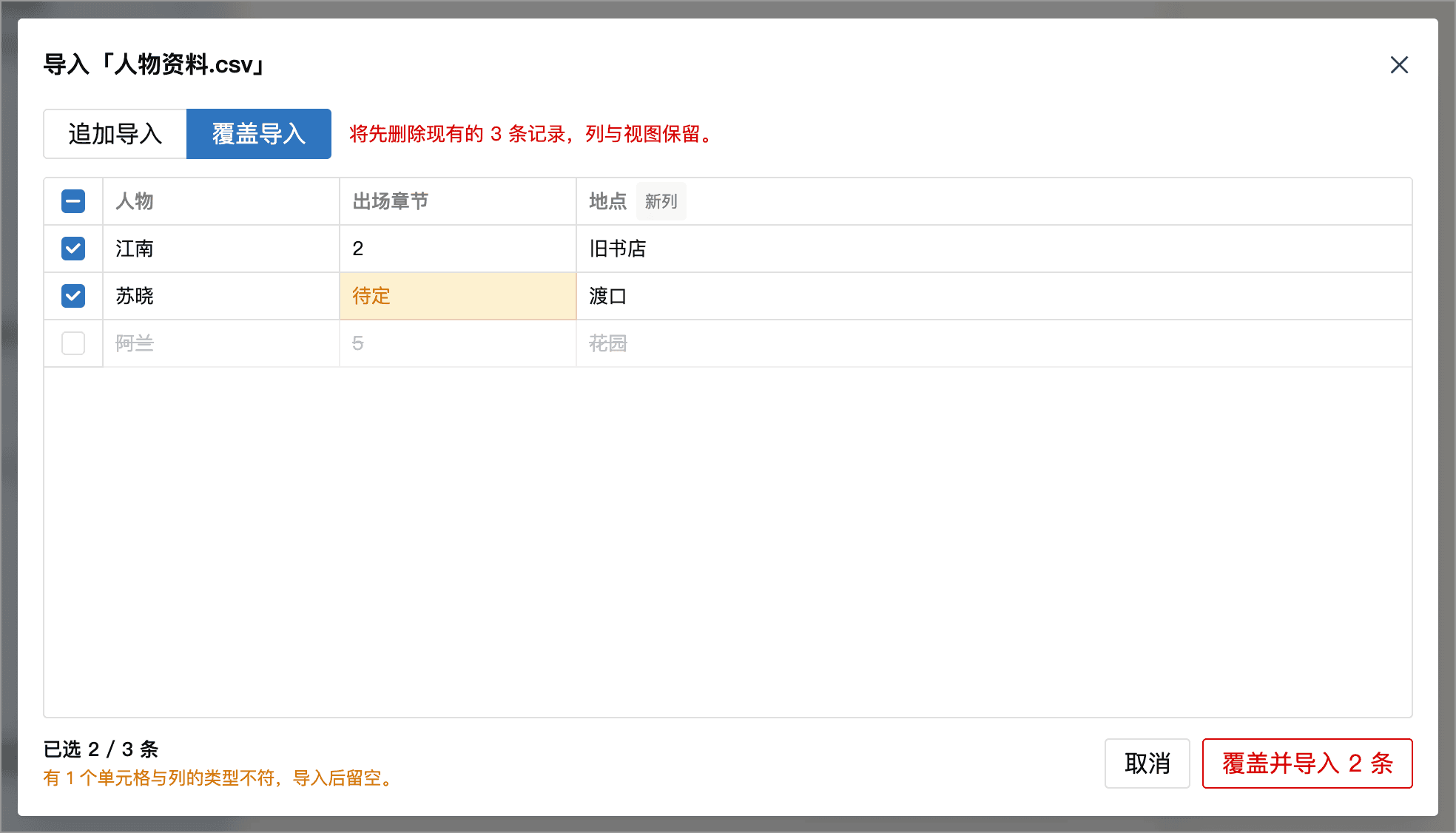
- 在预览中核对表头和记录。首列对应记录标题,其余列按名称匹配。留意标为新列的字段,以及类型不符、导入后会留空的单元格。
- 默认勾选所有记录。取消不需要的行,或按住 Shift 连选。
- 默认追加导入会保留现有记录。卡中已有记录时,可以选覆盖导入,用勾选的记录替换原有记录,保留原卡的字段和视图。
- 确认导入,检查结果。需要回退时,点击成功提示中的撤销。只有卡片数据与视图仍保持刚导入后的状态,才能恢复到导入前。
选择导出格式
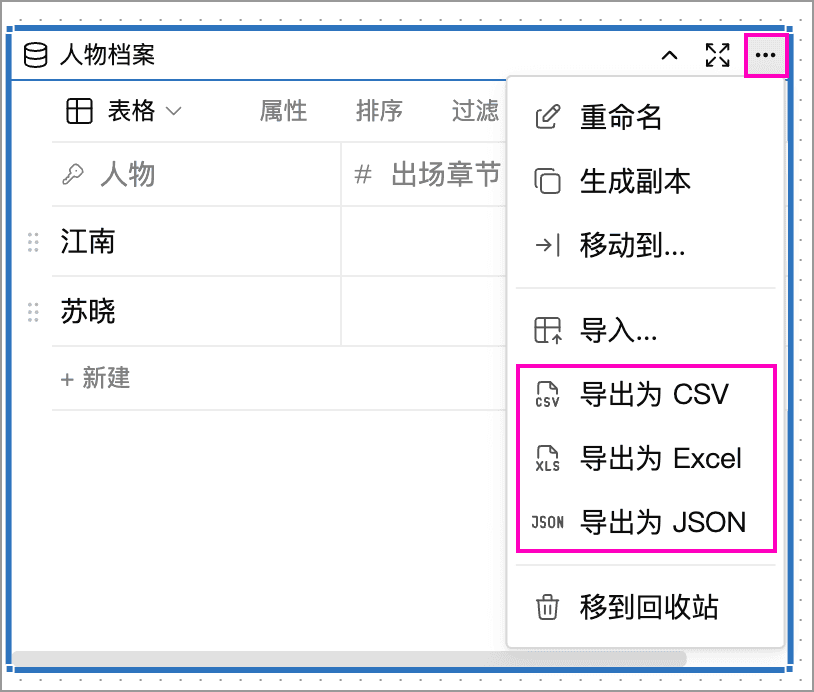
点击卡片右上角的 ···,选择导出为 CSV、导出为 Excel 或导出为 JSON。
| 格式 | 保存哪些内容 |
|---|---|
| CSV、Excel | 记录遵循当前视图的筛选和排序,临时搜索词不限制导出范围。表格视图导出可见列,清单和看板导出全部字段。 |
| WonderPen 数据卡 JSON | 保存整卡的字段、记录和视图,包括隐藏列与被筛掉的记录。要还原整卡,请导入一张仅有标题字段、没有记录的空数据卡。 |