
云同步
云端文档库内置云同步功能,修改会先保存在本机,再自动同步到云端,方便在其他设备上继续写作。本地文档库不参与云同步。
在不同设备上继续写作
在各台设备上登录同一个账号,从文档库列表中打开同一个云端文档库即可,无需在每台设备上重新创建文档库。同名文档库不一定是同一个库;可以点击主窗口顶部的文档库名称,核对信息面板中的文档库编号。
文档库名称旁的云朵图标表示当前使用的是云端文档库。点击名称可查看文档库信息和同步异常提示:
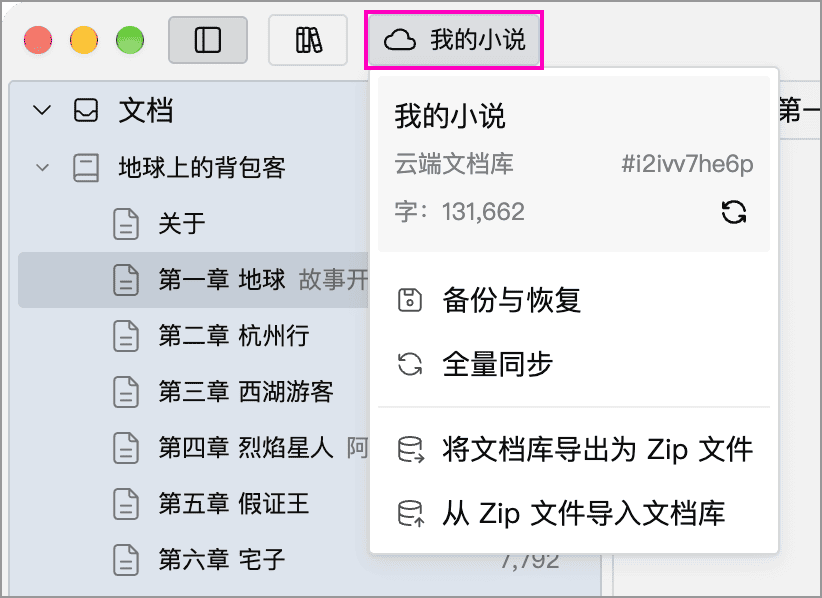
首次在某台设备上打开云端文档库时,需要联网下载数据。已经下载到本机的内容在暂时断网时仍可编辑,恢复连接后会继续同步;离线前尚未下载的图片等附件可能无法显示。
自动同步与设备切换
修改云端文档库中的文档、备注、白板或卡片后,WonderPen 会在后台同步,通常不需要手动操作。云朵图标本身并不表示所有修改和附件都已上传完成。
切换设备时,建议按以下顺序检查:
- 在当前设备上保持 WonderPen 打开并联网,留出后台同步时间,检查是否有同步异常提示。
- 在另一台设备上打开同一个云端文档库,等待内容更新,确认最近修改的正文及所需图片已经出现,再继续写作。
- 尽量避免同时在多台设备上编辑同一篇文档,尤其是在其中一台离线时。出现冲突后,按文档同步冲突中的说明检查并处理。
附件会单独上传和下载,因此正文已经更新时,图片仍可能在传输中。可在添加附件的设备上打开附件管理,检查是否有待上传或上传失败的附件。
同步会传递修改和删除,不能代替独立的备份。误删内容也可能同步到其他设备。
同步异常时先检查
文档库名称或云朵图标变红时,点击文档库名查看具体提示。下图以暂时无法连接服务器为例:
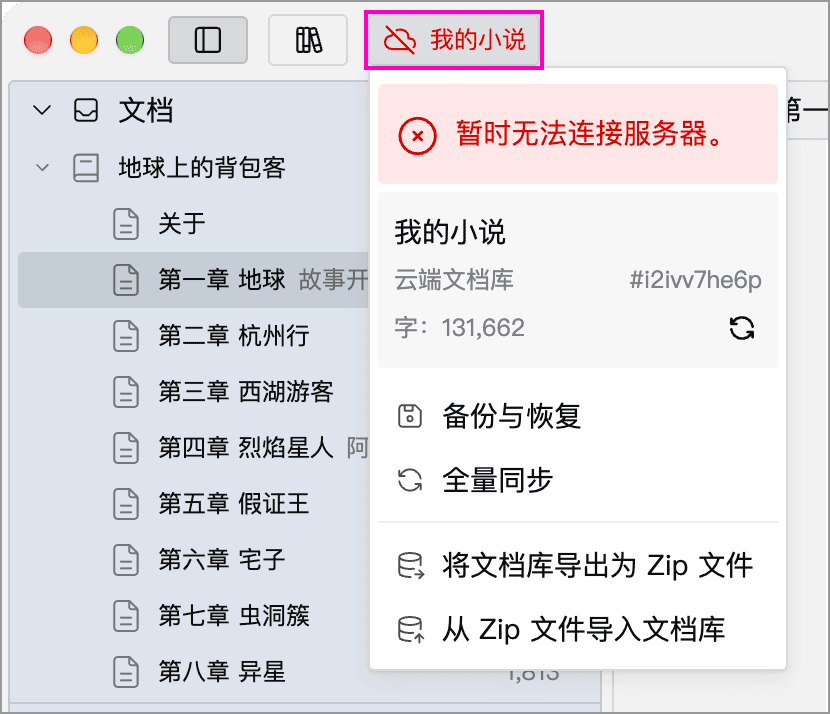
根据提示或现象处理:
| 提示或现象 | 处理方式 |
|---|---|
| 未登录或登录已过期 | 重新登录原账号,再打开对应的云端文档库 |
| 网络不可用或无法连接服务器 | 检查网络,恢复连接后等待自动同步重试;服务维护期间按提示稍后再试 |
| 客户端版本过旧 | 更新 WonderPen 后重新尝试 |
| 云端文档库被锁定、内容或容量超限 | 根据提示检查账号、文档或附件;当前会员权益和云端额度以版本对比及应用内说明为准 |
| 正文已更新,但图片缺失 | 检查网络和附件传输状态,确认原设备上的附件已上传 |
| 文档提示冲突 | 对照正文和冲突快照,按冲突处理说明保留需要的内容 |
| 其他错误 | 保留错误信息;如果持续失败,可联系我们 |
如果两台设备上的内容不同,先确认账号和文档库编号一致,再比较各自的正文和快照。不要仅因另一台设备尚未显示更新,就直接进行全量覆盖。
手动全量同步
日常写作通常不需要手动同步,修改后保持联网,等待自动同步即可。
手动全量同步是用于兜底的操作。例如,两台设备打开的是同一个云端文档库,数据确实不一致;排除网络、账号等问题并等待自动同步后,内容仍未更新,此时才考虑使用。
全量同步会以其中一端的数据覆盖另一端。操作前必须确认哪一端是需要保留的完整版本,包括所需附件,不能将它当作日常同步的“刷新”按钮。
覆盖前先保留副本
操作前,先为有待保留内容的设备分别做一次备份,或导出文档库 Zip 文件,并确认文件已保存成功。如果两端各有需要保留的修改,请先处理冲突或合并内容。操作期间避免在其他设备上继续修改这个文档库。
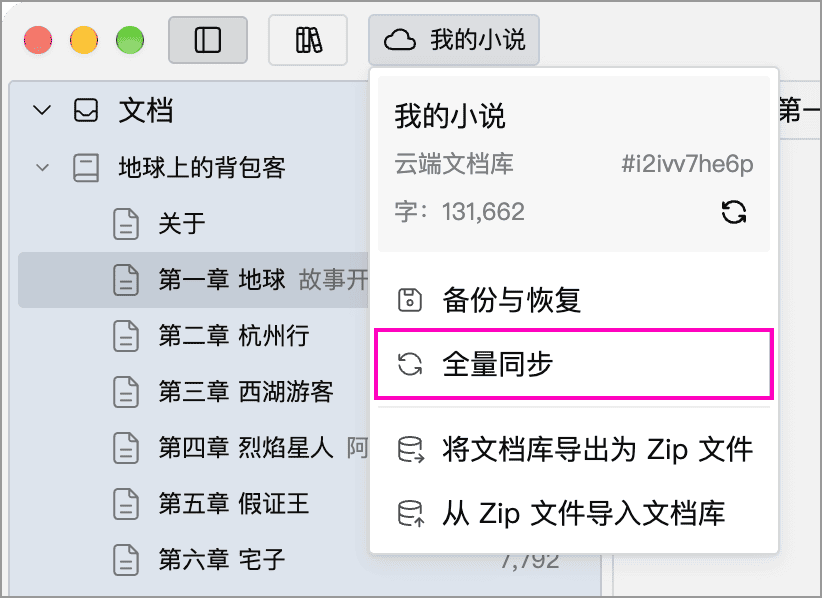
点击当前文档库名称,在菜单中选择全量同步:
在弹出的对话框中选择方向。将鼠标移到某个方向上,还可查看覆盖范围的说明。
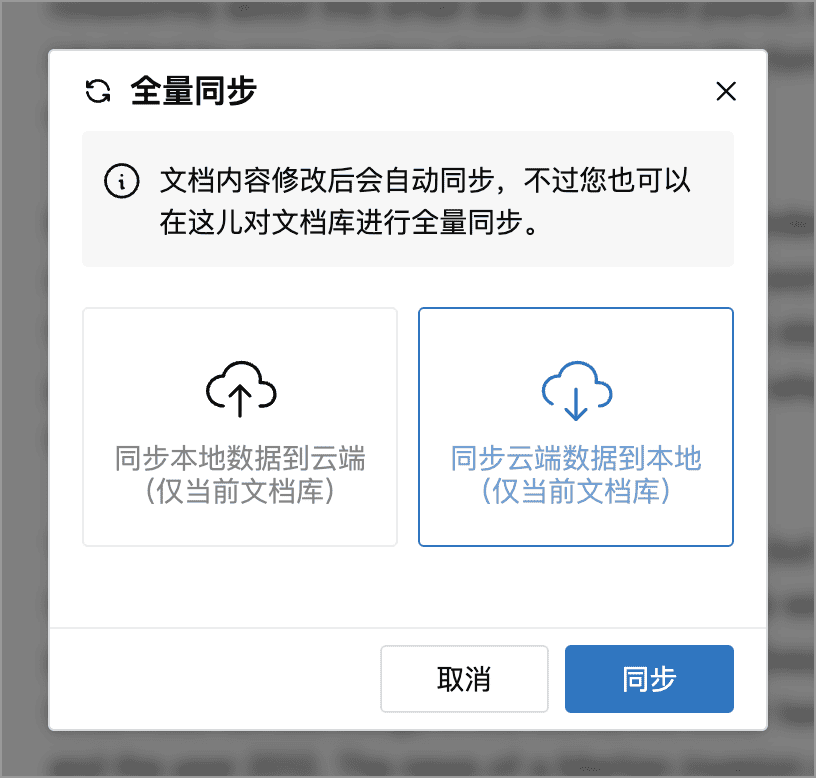
| 方向 | 保留哪一端 | 会覆盖什么 |
|---|---|---|
| 同步本地数据到云端 | 当前设备上的文档库数据 | 云端数据;其他设备随后同步时也会接收这些变化 |
| 同步云端数据到本地 | 云端的文档库数据 | 当前设备上的文档库数据,包括尚未上传的修改 |
确认方向后点击同步,等待结果提示。这个操作只针对当前文档库,不影响其他文档库。
完成后检查正文、目录及所需附件,确认结果符合预期。如果提示失败,正文可能已经更新,只是附件同步尚未成功。请保留错误信息并检查当前内容,再按提示处理,不要直接切换相反方向覆盖。