
单机模式
单机模式适合只在本机保存写作数据、不使用账号与云同步功能的场景。开启后,无需登录即可使用本地文档库,但不能打开或新建云端文档库。
使用本地文档库并不要求开启单机模式。如果只是暂时断网,也不必开启:已经下载到本机的云端文档库仍可离线编辑,恢复联网后会继续同步。详见云同步。
开启与退出
- 打开【设置】→【通用】。
- 勾选单机模式,按提示确认重启应用。
- 重启后,打开已有的本地文档库,或新建本地文档库。
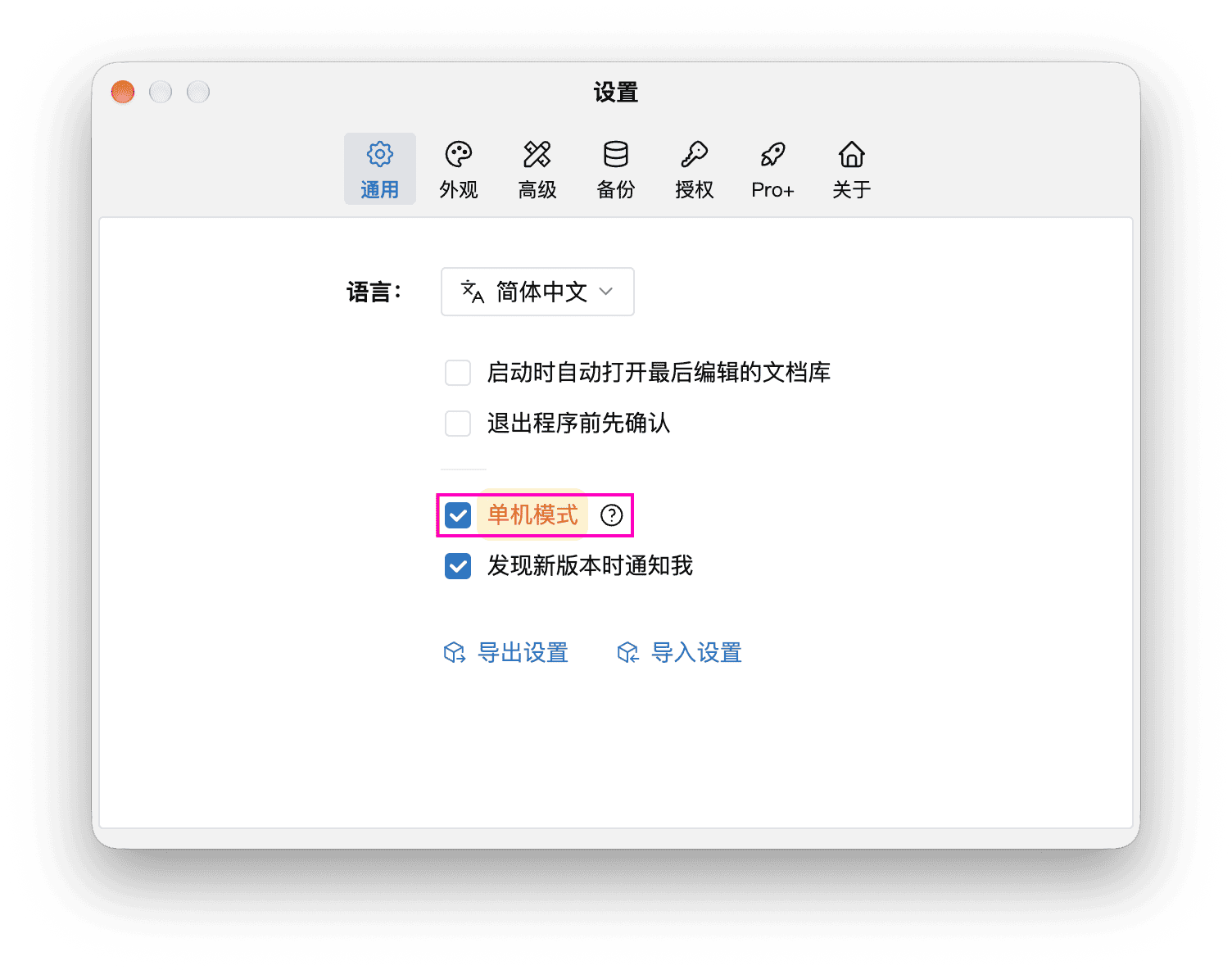
开启后,应用会退出当前登录的账号,关闭账号登录和云端文档库功能。单机模式不会把已有的云端文档库自动转为本地文档库;如需把云端内容转到本地,请在开启前先导出 Zip 文件,再导入本地文档库。
要退出单机模式,在同一位置取消勾选,并按提示重启。随后可在【设置】→【账号】中登录,重新使用云端文档库。
本地文档库不会自动同步到 WonderPen 服务器,请按需要设置备份。
使用授权码激活
单机模式下无法通过登录账号获取会员权益。如需使用 Pro 功能,可在【设置】→【授权】中使用授权码(License Key)激活。云同步等依赖账号的服务不可用;各版本权益以版本对比和应用内说明为准。
以下授权码激活步骤适用于提供【授权】面板的桌面版本;Mac App Store 版不提供此面板。
在线激活
如果当前电脑能够联网,可以直接验证授权码:
- 打开【设置】→【授权】。
- 在授权名称 (Email) 中填写与授权码对应的邮箱,再输入授权码。
- 点击激活,等待验证成功。
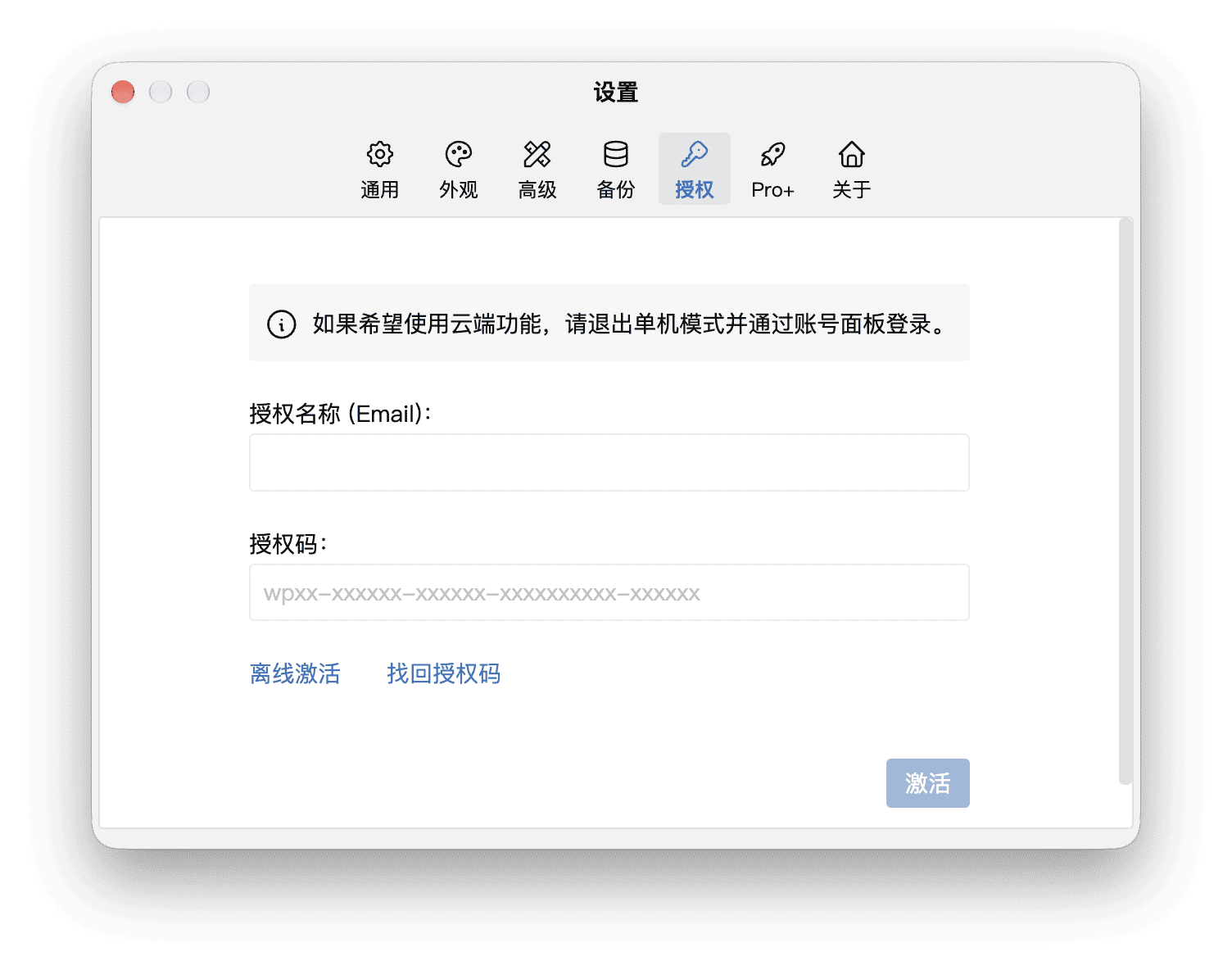
在线激活需要连接服务器验证授权码,成功后可以离线使用已激活的 Pro 功能。因此,单机模式并不等同于阻止应用的一切网络访问。
如果忘记授权码,点击找回授权码,在打开的网页中按提示填写购买时使用的邮箱。找回授权码及接收邮件都需要联网。
离线激活
如果写作电脑无法联网,可以借助另一台能联网的设备完成验证,写作电脑本身无需联网:
- 在【设置】→【授权】中点击离线激活。
- 在另一台能联网的设备上,打开界面中显示的网页地址。
- 将写作电脑上的客户端信息复制到该网页,并按网页提示提供授权信息,获取激活码。
- 将网页生成的激活码传回写作电脑,填入应用界面中「第 3 步」下方的输入框,再点击激活。
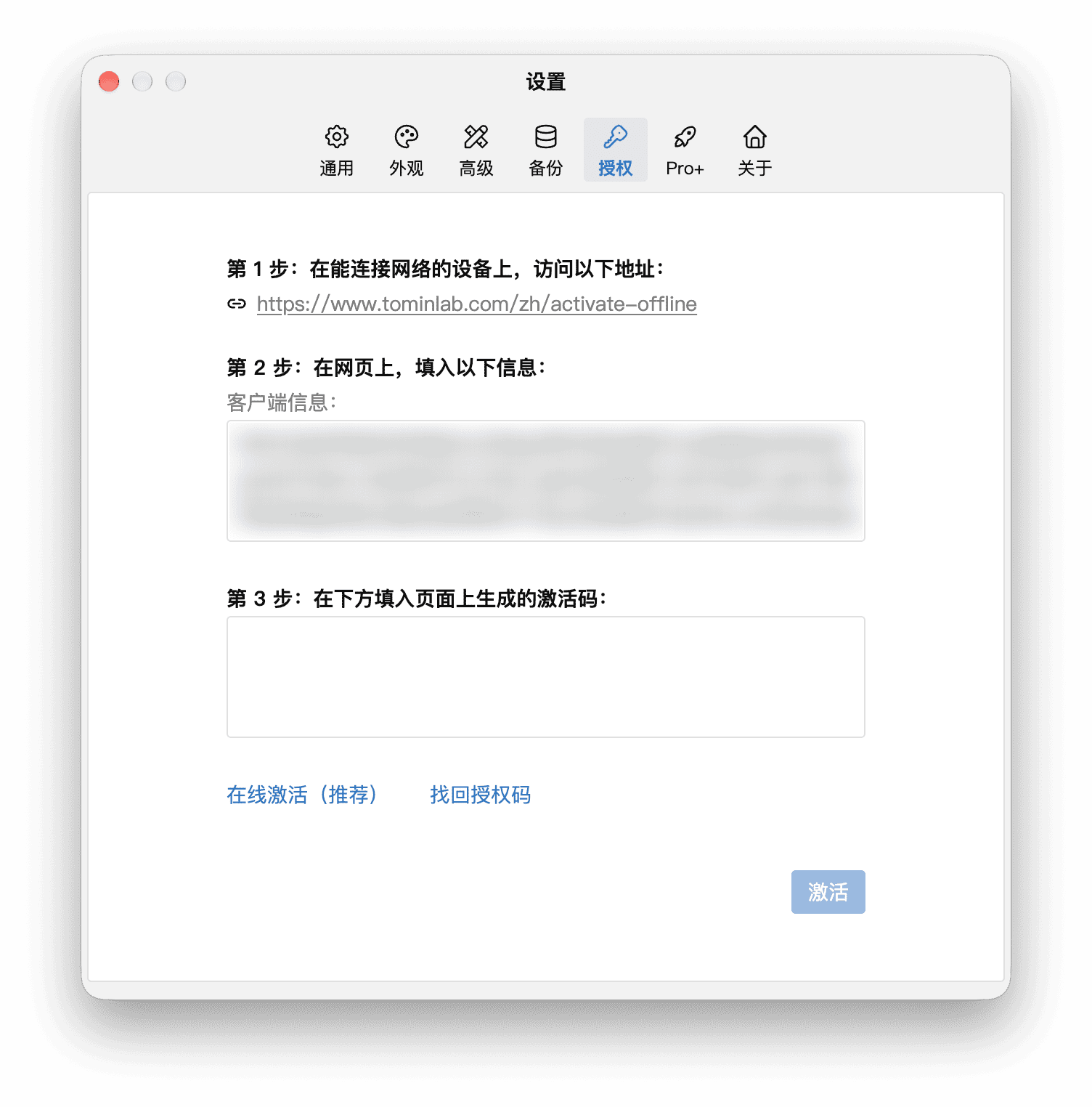
客户端信息用于识别当前电脑,请使用要激活的那台电脑生成的信息。网页生成的激活码与购买时获得的授权码不同,不要直接把授权码填入激活码输入框。