
背景图片
编辑器的容器背景位于纸张后面,编辑器透明度决定纸张能透出多少背景。两者配合,可以保留清晰的纸张区域,也可以让背景铺在正文后面。
选择背景
打开【设置】→【外观】,向下滚动到编辑器容器背景。选择自动使用主题默认背景,选择色彩使用纯色,或选择图片设置背景图。
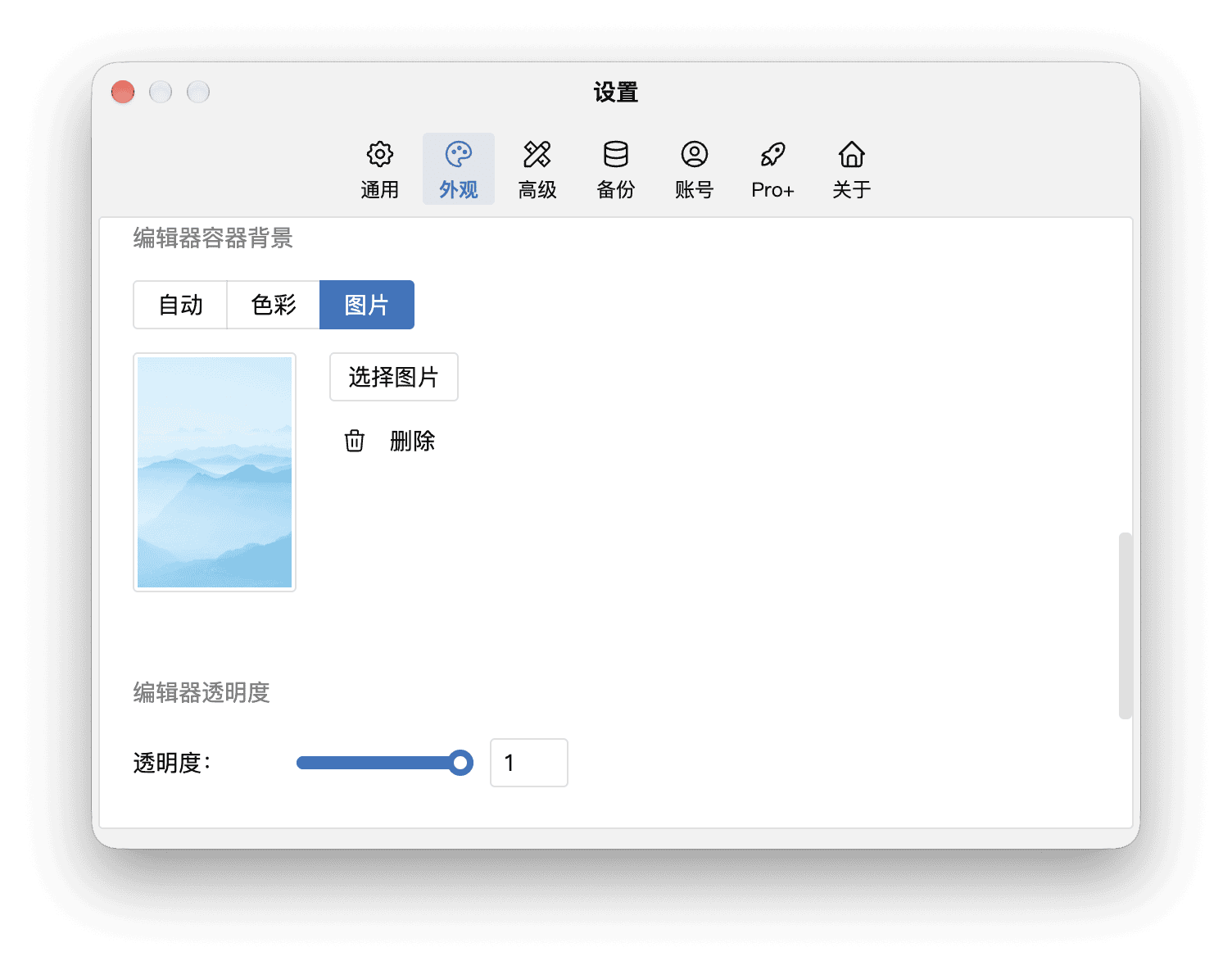
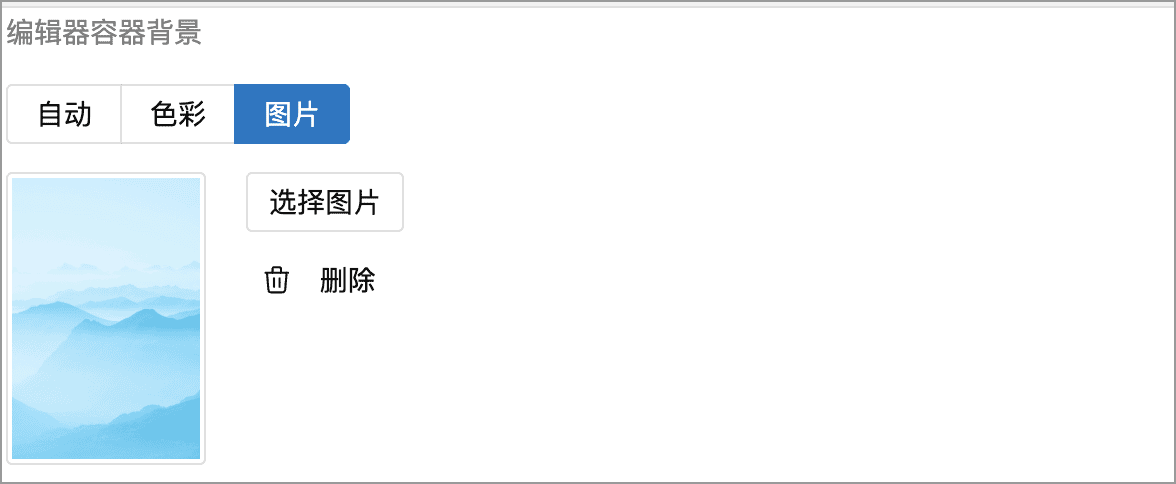
选择图片后,点击选择图片。首次使用时会直接打开文件选择窗口;已有本地背景图时,会先打开下文介绍的管理窗口。下例使用自行准备的蓝色山景图,这张图片并非应用内置背景。
若图片选项带有锁定标识,可用权限以应用内说明及版本对比为准。
管理本地背景图
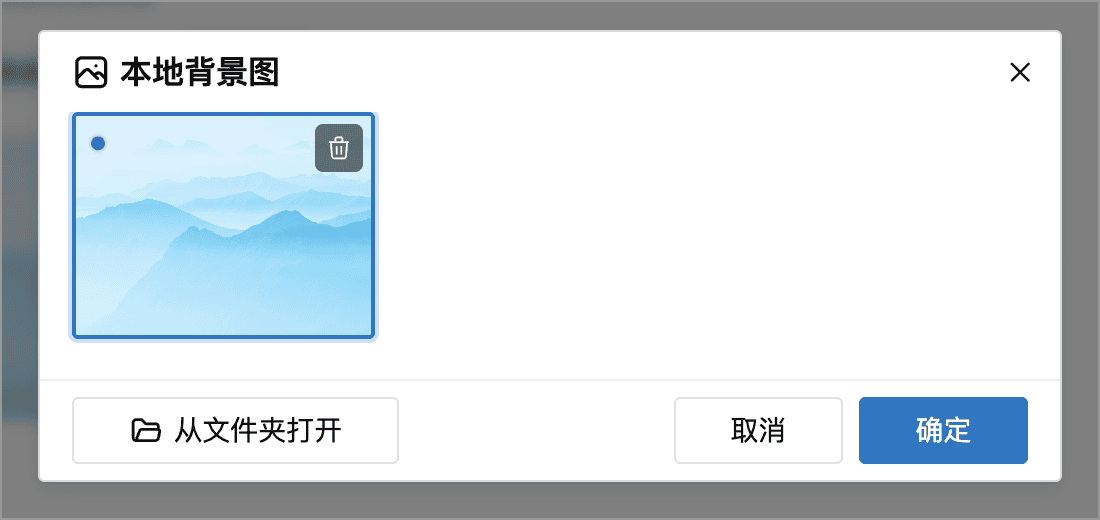
选过的图片会保存到本机。再次点击选择图片,可在本地背景图窗口中选中缩略图,再点击确定复用;也可以点击从文件夹打开添加其他图片。
将鼠标移到缩略图上,会显示删除按钮。若图片仍被当前主题、其他主题或“持续保持一致”设置使用,应用会提示无法删除。请先在使用该图片的主题中更换或移除背景;若启用了持续保持一致,也需检查其中的背景图片设置。仅切换为自动或色彩不会清除已保存的图片选择。
停用或移除背景图
如果只是暂时不显示图片,将编辑器容器背景切换为自动或色彩即可,不必删除图片。
若要移除当前自行选择的背景图,点击外观面板中选择图片旁的删除并确认。应用会恢复当前主题自带的背景图(如果有),否则恢复自动背景。仍被其他主题使用的图片文件会保留。
主题自带的背景图不能通过此处的删除按钮移除;可以切换背景类型,或在自定义主题编辑器中修改主题的背景。
信息
本地背景图只保存在当前设备上,不参与云同步。换电脑后需要在新设备上重新选择图片。背景与编辑器样式随主题保存,详见主题与编辑器样式。
调整透明度与文字颜色
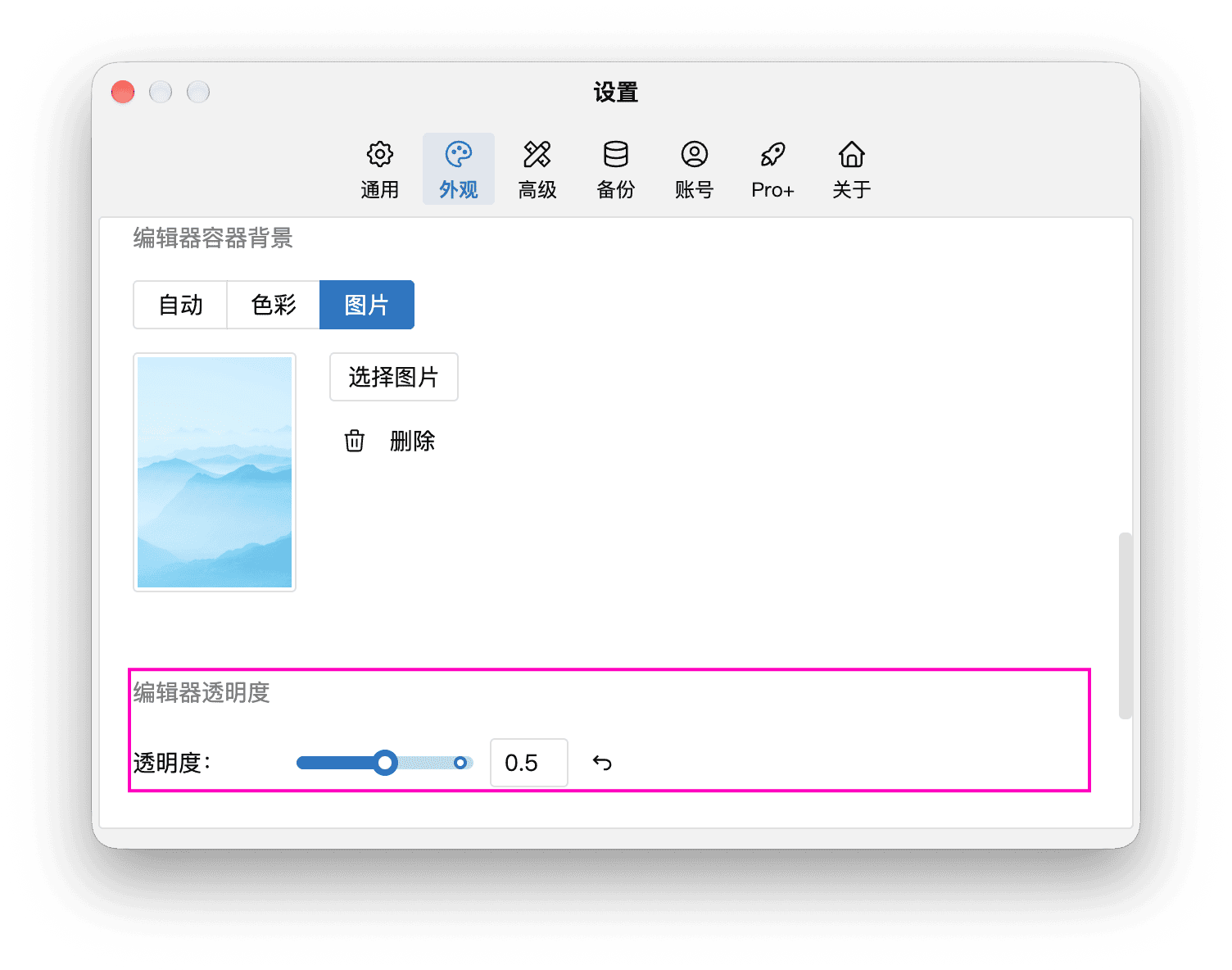
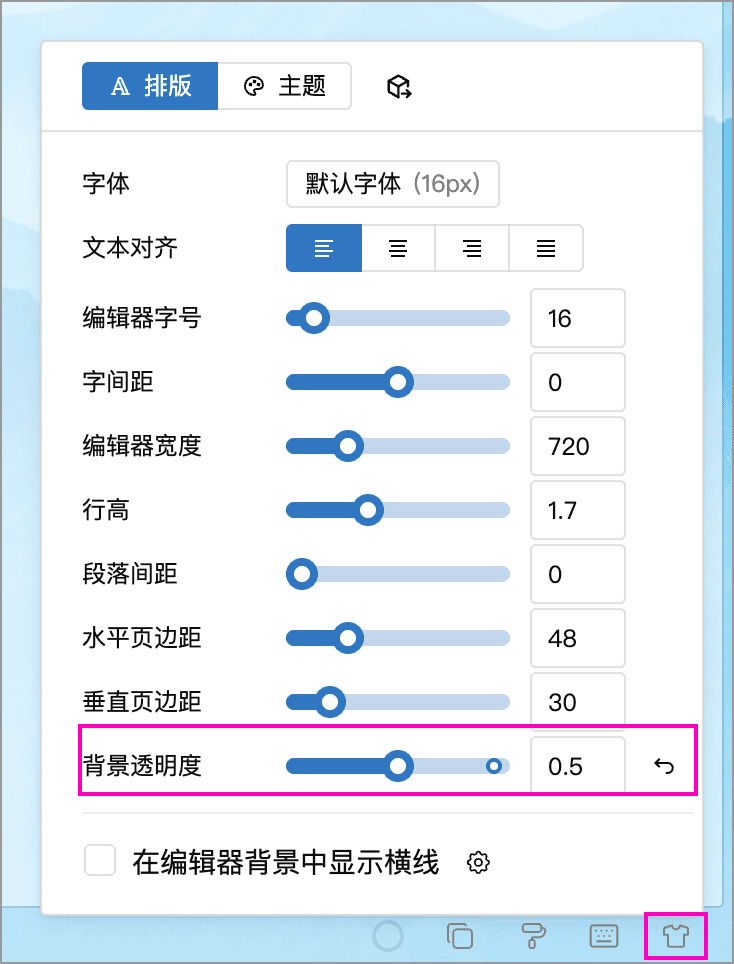
透明度有两个调整入口,它们修改的是同一项设置。下面两个入口的截图均以 0.5(50%)为例。
在设置窗口中调整
打开【设置】→【外观】,向下滚动到编辑器透明度。拖动滑块,或在右侧输入 0~1 的数值,即可调整纸张的不透明程度。
在编辑器中调整
点击编辑器右下角的 T 恤图标,切换到排版,找到背景透明度。拖动滑块或输入数值,即可直接查看正文与背景的显示效果。
数值与显示效果
虽然界面使用“透明度”这个名称,数值越大,纸张实际上越不透明:
| 输入值 | 对应百分比 | 显示效果 |
|---|---|---|
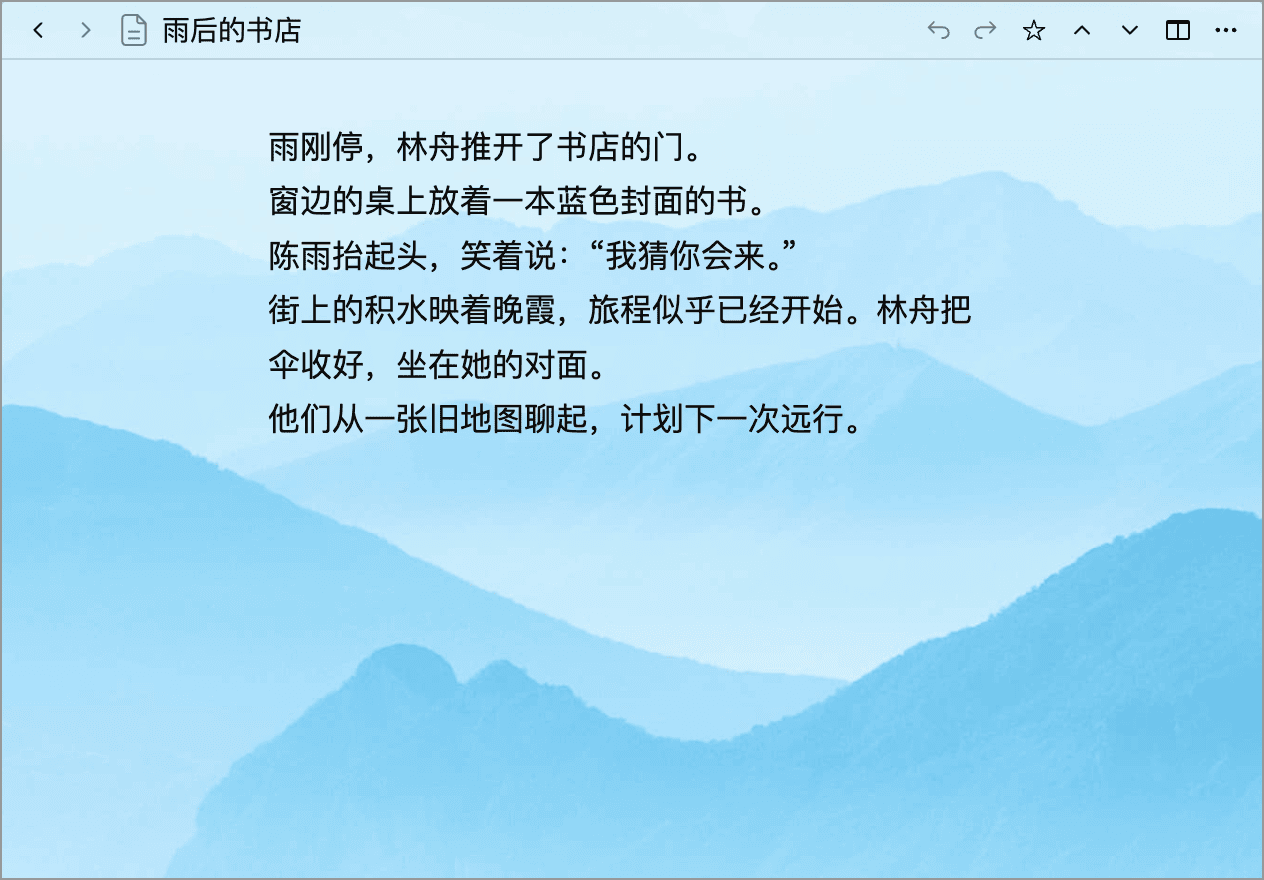
| 0 | 0% | 纸张完全透明,背景图直接显示在文字后面 |
| 0.5 | 50% | 纸张半透明,可以看到后面的背景 |
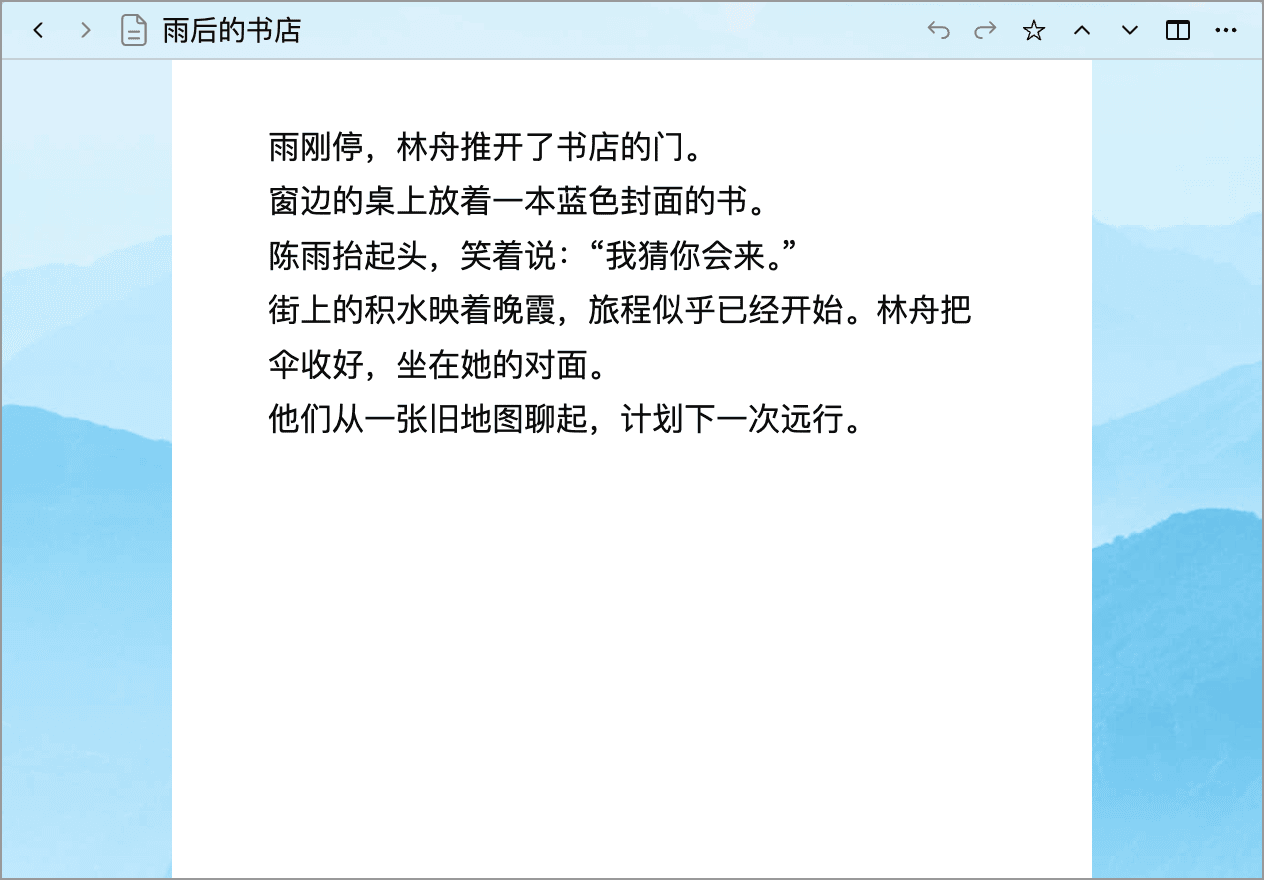
| 1 | 100% | 纸张完全不透明,遮住正文区域后面的背景 |
设为 1(100%)时,背景图主要出现在纸张周围,正文仍有独立背景:
设为 0(0%)后,纸张完全透明,背景图直接显示在正文后面:
调整文字颜色
背景图应尽量避免高对比度纹理,以免干扰阅读。如果深色背景上的文字不够清楚,可点击编辑器状态栏的 T 恤图标,在排版中点击字体右侧显示字体名称的按钮,然后将文字颜色设为自定义并选择颜色;也可以提高纸张不透明度。详见调整编辑器样式。
需要减少界面干扰时,还可以搭配极简模式。背景图片仅用于写作界面,不等同于导出文档的页面背景;导出前请检查对应格式的预览。