
码字回放
码字回放可以重现一篇文档的输入、删除和修改过程,适合回顾写作思路、查找曾经写过的内容,或制作展示写作过程的视频。
它与码字统计不同:统计告诉你写了多少字、花了多久,回放则展示正文如何变化。文档快照保存某个时刻的版本;回放依赖已有的过程记录,不能代替快照和备份。
打开回放
- 打开需要查看的文档。
- 在边栏打开快照面板。
- 点击回放写作过程,进入码字回放窗口。
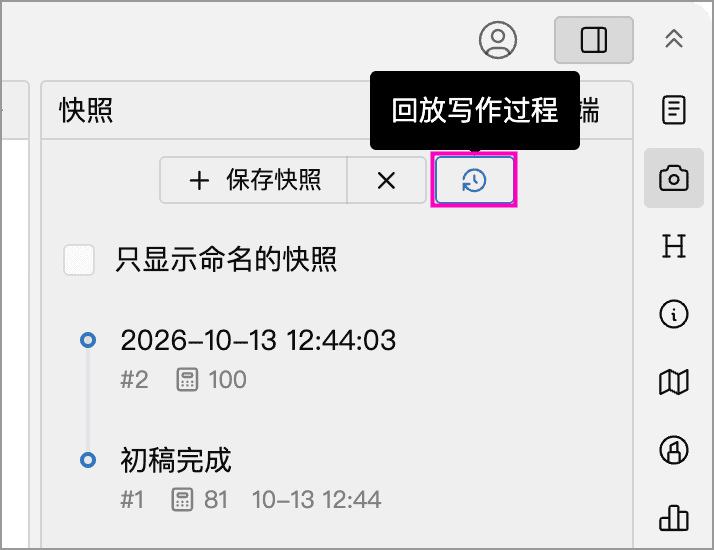
播放与找回旧内容
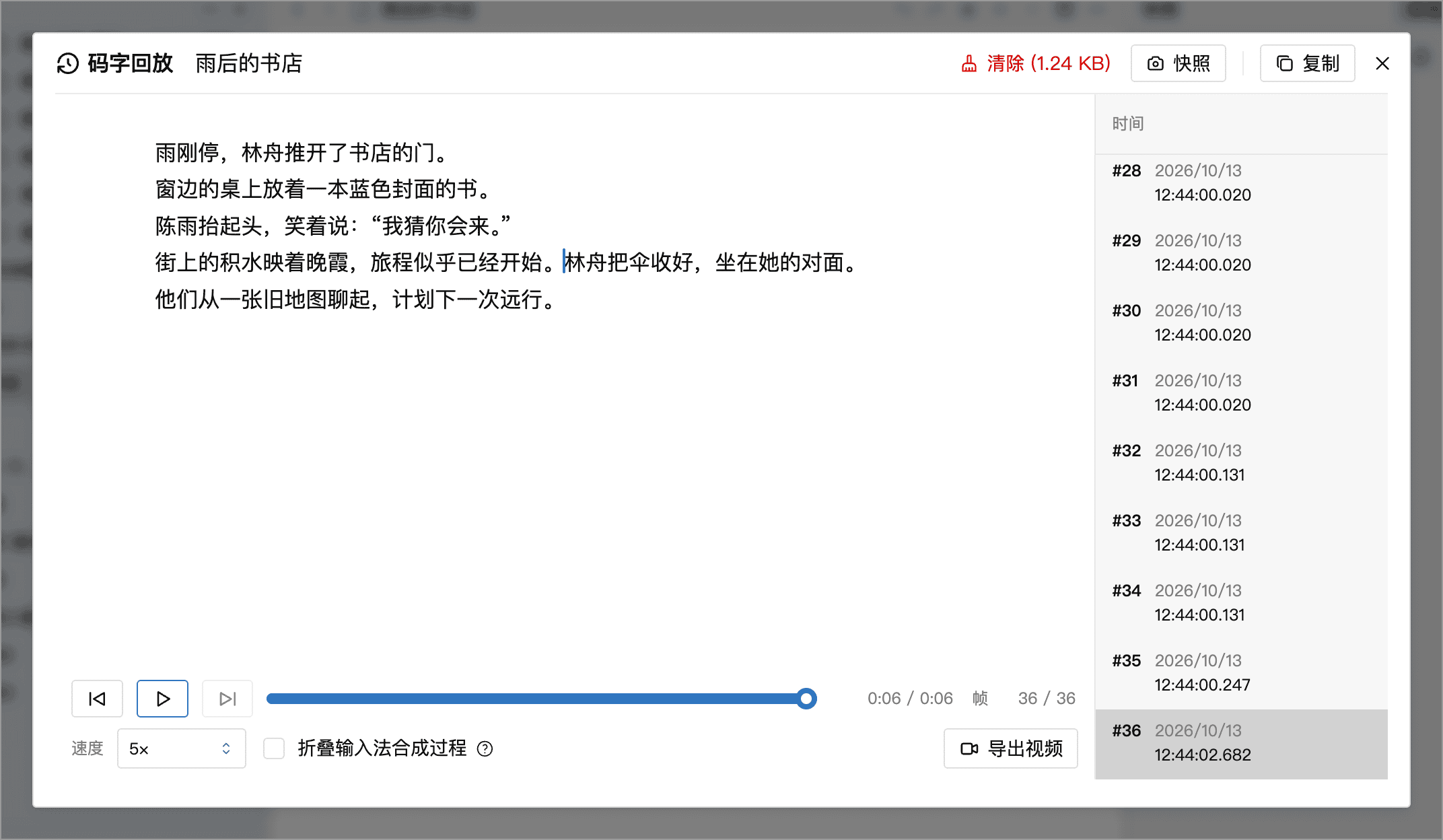
回放窗口只用于查看,不会修改当前正文。可以播放、暂停、调整速度,也可以拖动进度条、逐帧前进或后退。时间列表显示各次变化的时间,点击其中一项可直接定位。
开启折叠输入法合成过程后,只显示输入法最终确认的文字,隐藏拼音输入、选字等中间变化;关闭后可以查看这些过程。这只影响显示,不会删除记录。较长的停顿会被压缩,因此回放时长并不等于实际写作时长。
播放过程中可随时暂停,点击右上角的复制按钮,复制当前回放画面的全部正文。建议先粘贴到新文档中核对,再决定怎样用于当前稿件。
如果需要查看或还原某个已保存的版本,可以点击窗口顶部的快照,切换到该文档的快照查看窗口。这个按钮用于切换查看方式,不会把当前回放画面保存为快照。
记录哪些内容
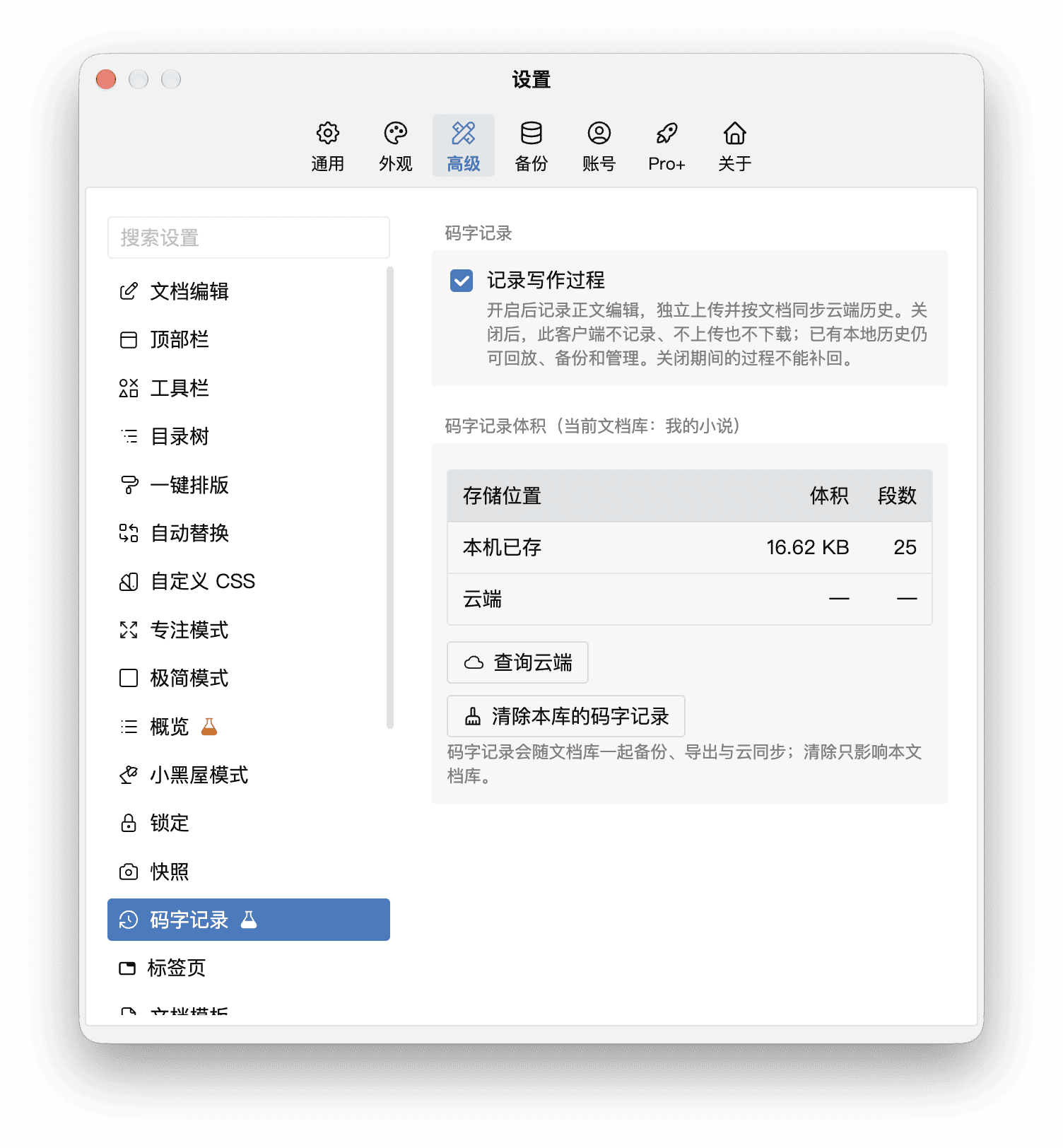
WonderPen 默认开启记录写作过程,设置入口为【设置】→【高级】→【码字记录】。
- 记录文档正文的编辑过程,不记录标题、备注或白板卡片的编辑过程。
- 标记为资料的文档及其下级文档不记录,也不播放回放。取消资料标记后,可以继续查看此前保留的记录。
- 关闭记录后,当前客户端停止记录、上传和下载写作过程;已有本地记录仍可回放、备份和清理。重新开启不会补回关闭期间的操作。
- 导入、快照恢复、一键排版等操作可能表现为正文一次性变化,而非逐字输入。缺少部分记录时,回放会提示并跳到下一个可用版本。
如果提示记录由更新版本生成,请升级 WonderPen 后再播放。如果没有记录,或记录不完整、无法开始回放,可改用快照或备份寻找旧稿。
云同步与备份
开启记录写作过程时,云端文档库会同步过程记录;打开某篇文档的回放时,会尝试获取该文档的云端历史。离线或获取失败时,只能查看本机已有的记录。云端记录的保留规则以版本对比及应用内说明为准。
在【设置】→【备份】中开启备份时包含码字记录后,备份会包含本机已有的过程记录,不会自动下载整个文档库的云端历史。记录过大时可能被省略,详见 备份与恢复;分享文档库前,也请查看 Zip 导出的范围说明。
导出视频
在回放窗口中点击导出视频,可把已有记录生成 MP4 视频,无需自己录屏。
- 选择横屏、竖屏或方形画面,以及尺寸和帧率。
- 调整播放速度、是否折叠输入法过程,以及是否显示时间和滚动条。
- 查看预览与视频时长,点击开始导出并选择保存位置。
- 完成后点击查看文件,检查生成的视频。
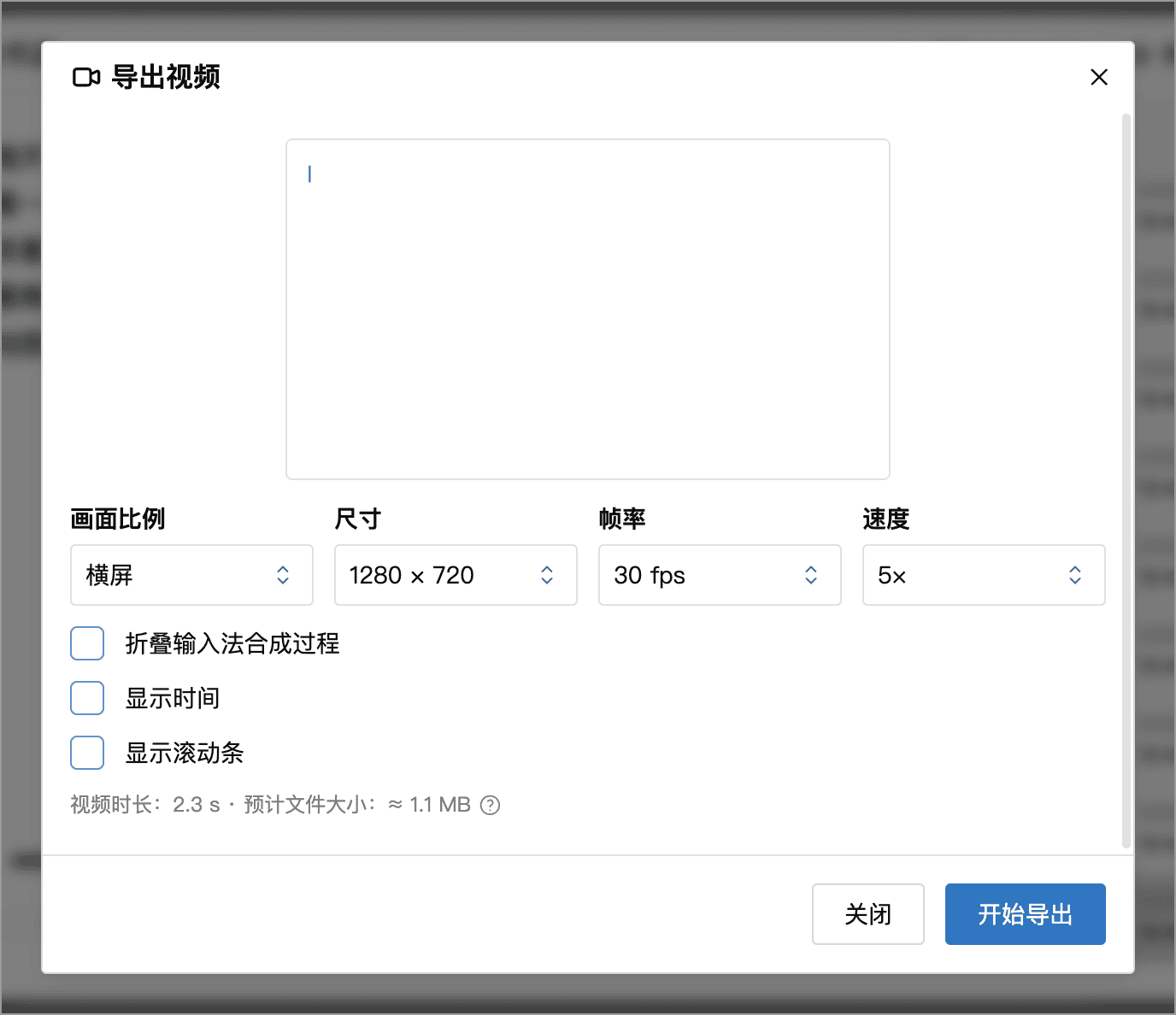
预览显示记录的第一帧;如果从空文档开始记录,预览也会是空白。视频从当前可回放记录的开头生成,不从播放器停留的位置开始,也不提供区间裁剪。
预计文件大小供参考,实际大小可能不同;如果应用提示当前设备不支持所选视频参数,请按提示调整。
界面中的视频时长表示生成的视频有多长,并非导出所需的时间。导出耗时与内容长度、记录数量、播放速度、视频尺寸和帧率,以及设备性能等因素有关。内容较多或视频规格较高时,导出可能需要更长时间,可使用下方介绍的后台导出继续写作。
后台导出
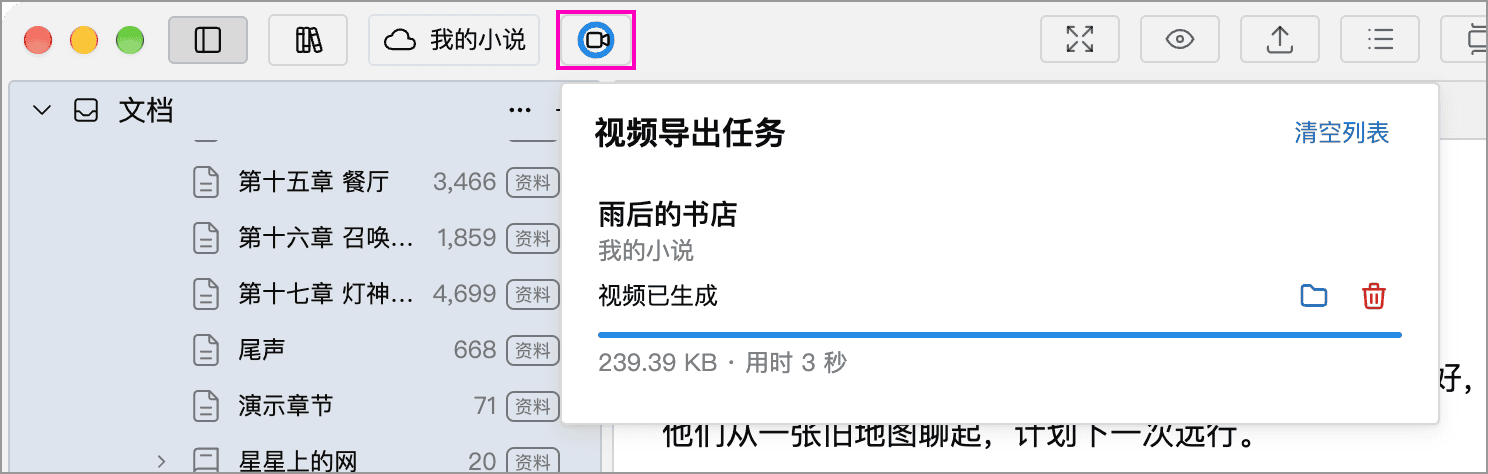
桌面版在任务准备就绪后,可以点击后台导出继续写作。任务入口会出现在主窗口左上方,可查看进度、暂停、继续或移除任务。多个任务会排队执行。
后台导出仍需要 WonderPen 保持运行;退出应用会终止未完成任务,重新启动后不会自动继续导出。移除已完成任务的记录不会删除已经生成的视频文件。
分享前检查内容
回放及导出的视频可能显示后来已经删除的文字。分享前请完整检查视频,确认其中没有不希望公开的草稿或信息。
管理与清理记录
打开要管理的文档库,再进入【设置】→【高级】→【码字记录】,即可查看本机已存的记录体积。云端文档库还可以点击查询云端查看云端记录的体积;未查询时显示的“—”不代表没有记录。
达到应用提示的本地容量上限后,会暂停新增记录和云端记录下载;正文保存不受影响,已有记录仍可回放。清理不再需要的记录、释放空间后,可以继续记录后续的编辑过程。
- 只清理一篇文档:在该文档的回放窗口中点击清除。
- 清理当前文档库:在码字记录设置中选择清除本库的码字记录。
清除会删除对应范围的写作过程,云端文档库还会向云端发送清除请求,但不会删除文档正文和快照。若提示“云端清除等待确认”,说明本机记录已清除,云端尚未完成;请在联网后返回码字记录设置,点击确认清除云端记录并按提示确认。
清除不可撤销;如需保留历史,请先确认备份已包含所需记录。