
编辑器分栏
编辑器分栏可以在同一个主窗口中同时查看两份内容:例如一边写当前章节,一边参考前文、人物设定或白板。也可以在两栏中打开同一篇文档,分别滚动到不同位置。
分栏只改变工作区布局,不会拆开正文;如需将一篇文档拆成两篇,请使用章节切分。分栏可以独立使用,不必先开启标签页。
开启分栏
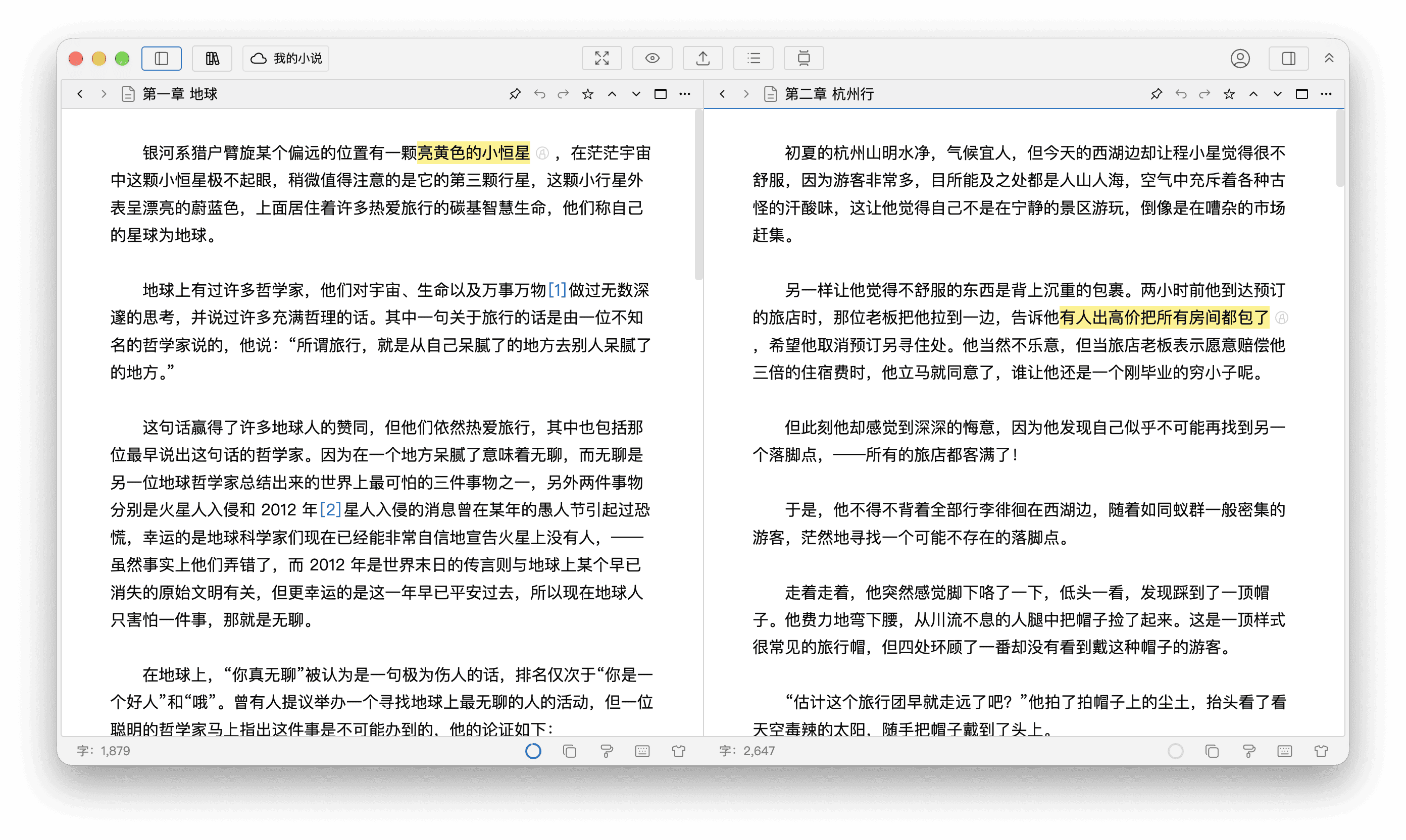
先打开需要查看的文档或白板。未开启标签页时,点击编辑器工具栏右上角的切分编辑区按钮,即可分为两栏。

开启后,两栏先显示当前打开的内容。点击其中一栏,再从目录树选择另一篇文档,即可对照查看,如下图:
也可以使用快捷键 Shift + Ctrl + \(macOS 为 Shift + ⌘ + \)。
开启标签页后,切分按钮不再显示在标签栏上。可使用同一快捷键,或从标签栏右侧的省略号菜单中选择垂直切分或水平切分。
方向与大小
在编辑器工具栏或标签栏右侧的省略号菜单中,可以选择分栏方向:
- 垂直切分:两栏左右并排,初始默认使用这一方向。
- 水平切分:两栏上下排列,适合宽度有限的屏幕。
应用会记住选择的分栏方向,再次使用切分按钮或快捷键开启分栏时,会沿用这一方向。分栏后,当前方向对应的菜单项会变为取消切分,另一项用于切换方向。例如左右分栏时,菜单显示取消切分和水平切分。
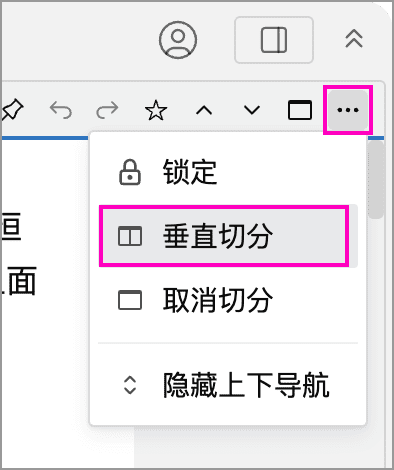
从上下分栏切换为左右分栏时,点击任一栏工具栏右侧的省略号,再选择垂直切分:
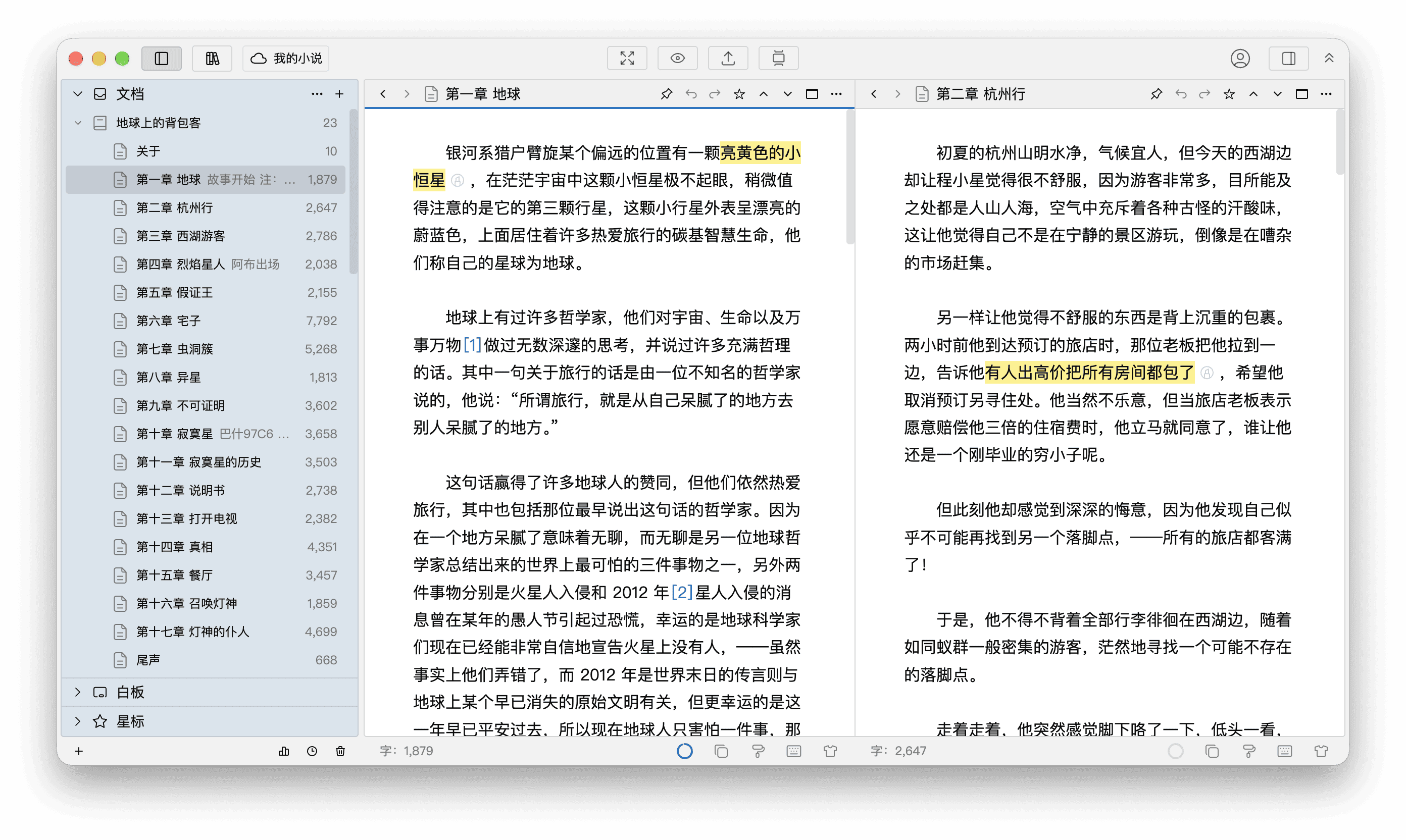
切换后,两栏左右并排,原来打开的内容保持不变:
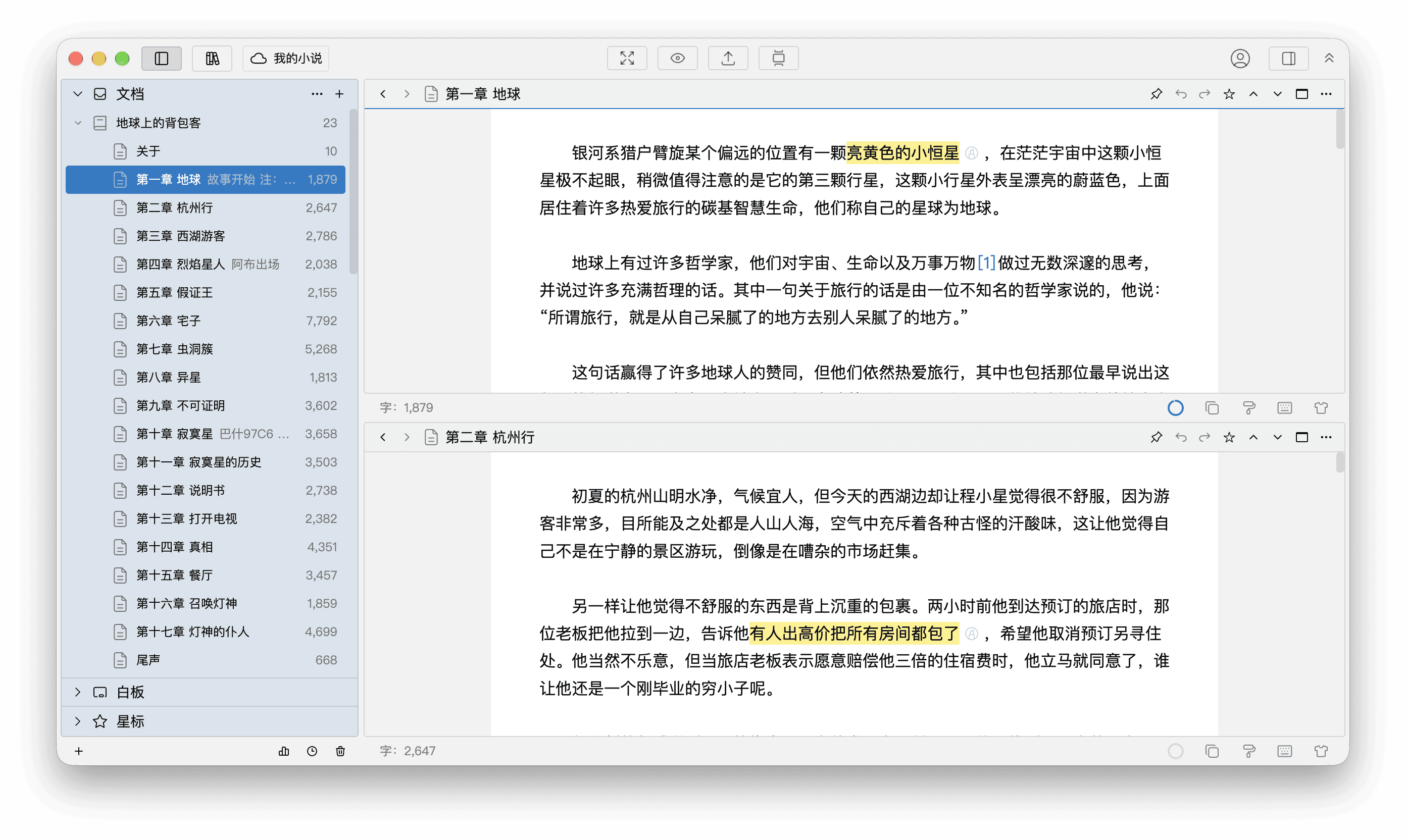
选择水平切分,则会将两栏改为上下排列,同样保留各栏原来打开的内容:
拖动两栏之间的分隔条,可以调整各自所占的空间;双击分隔条可以恢复为两栏等分。
在两栏中打开内容
点击一栏的编辑区,即可将它设为当前分栏。未固定分栏时,从目录树中选择的内容会在当前分栏中打开。以一边参考人物设定、一边写章节为例:
- 点击左栏(上下分栏时为上栏),再从目录树中打开人物设定文档。
- 点击另一栏,再从目录树中打开要写的章节。
- 之后先点击要操作的那一栏,再选择其他文档或白板,另一栏会保留原来的内容。
两栏可以各自滚动。如果只是参考同一篇文档的另一部分,可以让两栏显示同一篇文档;编辑的仍是同一份内容,修改会反映到另一栏,不会创建副本。连续视图也可以配合分栏使用。
固定显示当前文档
未开启标签页时,分栏后会在编辑器工具栏上看到图钉按钮。先在一栏中打开参考文档,再点击图钉,启用固定显示当前文档:

固定后,图钉变为实心,这一栏不再随目录树中的文档选择而切换,新选择的其他内容会在未固定的一栏中打开。固定只影响文档切换,不会锁定正文;你仍可以滚动和编辑固定栏中的内容。
每次只能固定一栏。再次点击实心图钉即可取消固定,然后可以固定另一栏。
这里固定的是分栏显示的内容,与固定标签不同。固定标签只保留标签入口,并不保证它一直显示在某一栏中。
配合标签页使用
开启标签页后,两栏各有独立的标签栏,可以分别切换文档,也可以把标签拖到另一栏的标签栏中,将它移过去。两栏的标签数量限制分别计算,且只计算未固定标签,详见标签数量限制。
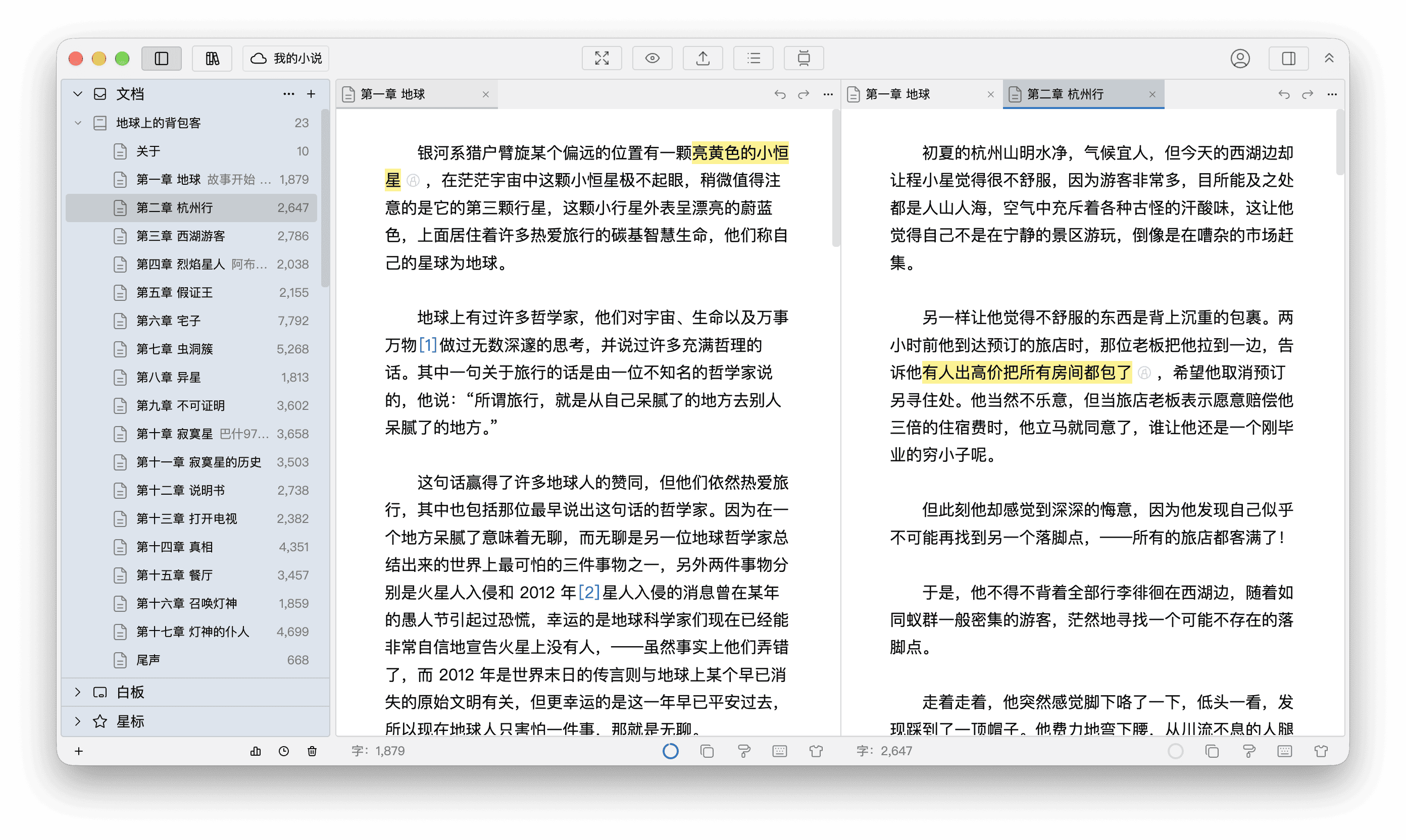
需要一边写作、一边参考时,在一栏中打开参考文档,再点击另一栏继续打开和编辑其他文档即可。
关闭分栏
先点击希望保留的分栏,再使用以下任一方式回到单栏:
- 再按一次切分快捷键。
- 未开启标签页时,点击该栏工具栏上的切分按钮。
- 在该栏的编辑器工具栏或标签栏右侧,打开省略号菜单,选择取消切分。
关闭分栏会同时取消分栏的固定状态,不会删除文档。如果还需要更多独立的查看区域,可以使用浮动窗口,或在新窗口中打开文档库。