
高亮卡片
写小说时,可以用卡片列表保存人物设定、地点和道具资料。开启高亮卡片后,正文中与卡片标题匹配的文字会显示为带下划线的高亮文字,点击即可查看对应卡片,方便边写边查。
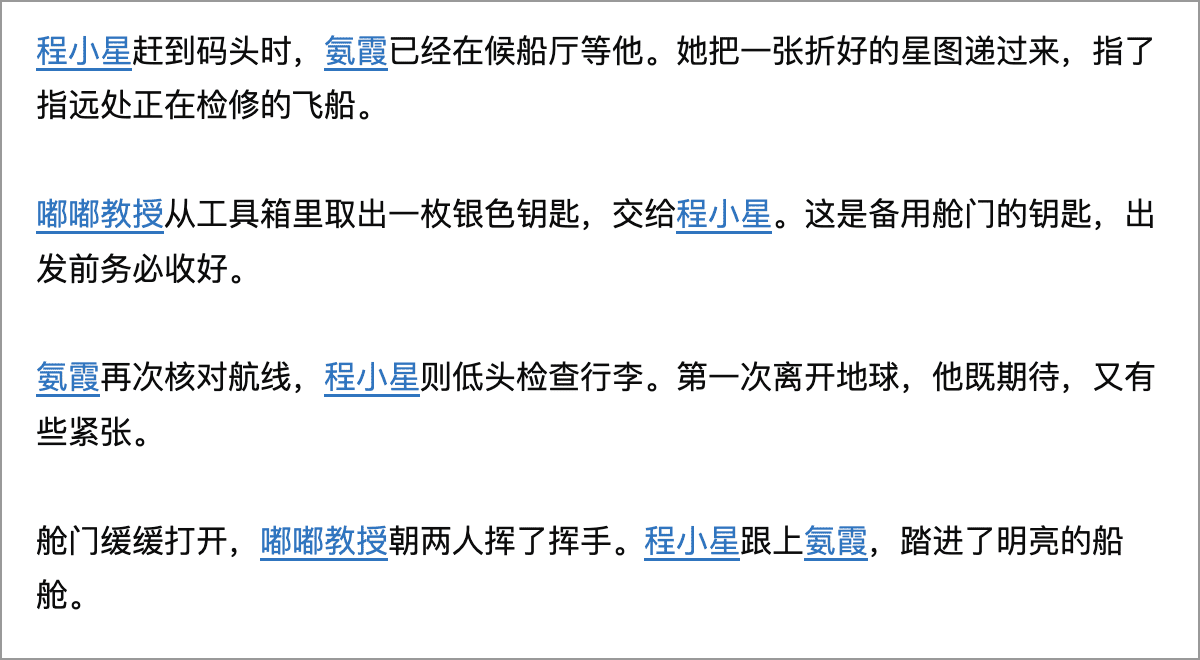
下面的示例中,程小星、氨霞和嘟嘟教授在正文中多次出现,匹配到的角色名都会高亮,点击任意一处即可查看对应的人物卡。
准备卡片
先在卡片面板中建立一个列表,例如「人物设定」,用角色姓名作为卡片标题,在卡片正文中填写背景、性格等资料:
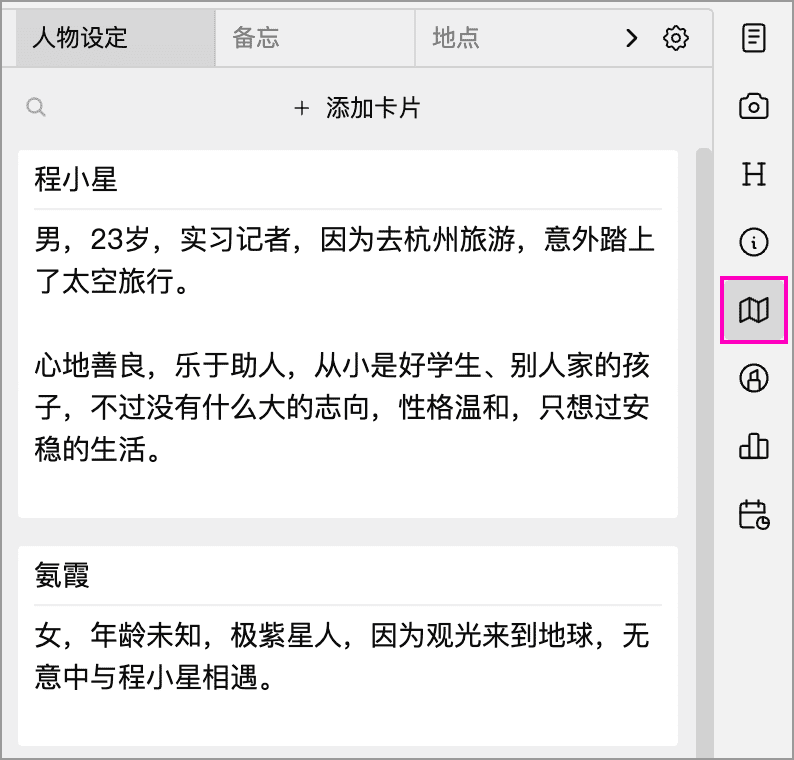
卡片标题就是正文中的匹配词。宜使用人名、地名等容易辨认的名称,避免用「他」「她」等过于常见的词。标题与正文中的写法应一致,包括英文大小写;仅出现在卡片正文、未出现在标题中的词,不会作为高亮关键词。
开启高亮
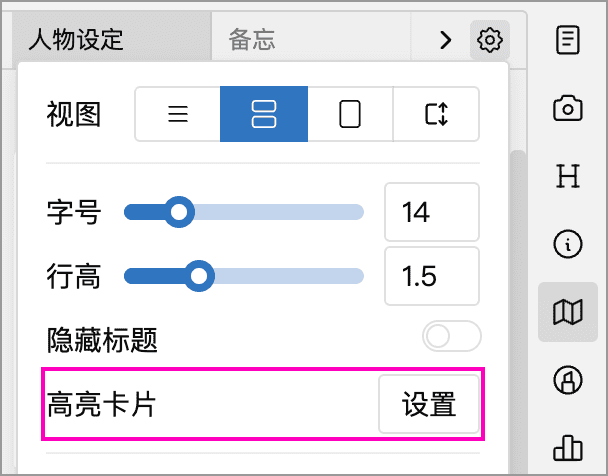
- 点击卡片面板的齿轮按钮,在高亮卡片旁点击设置。
- 勾选在编辑器中高亮卡片标题。
- 在下方勾选需要高亮的卡片列表,例如「人物设定」。
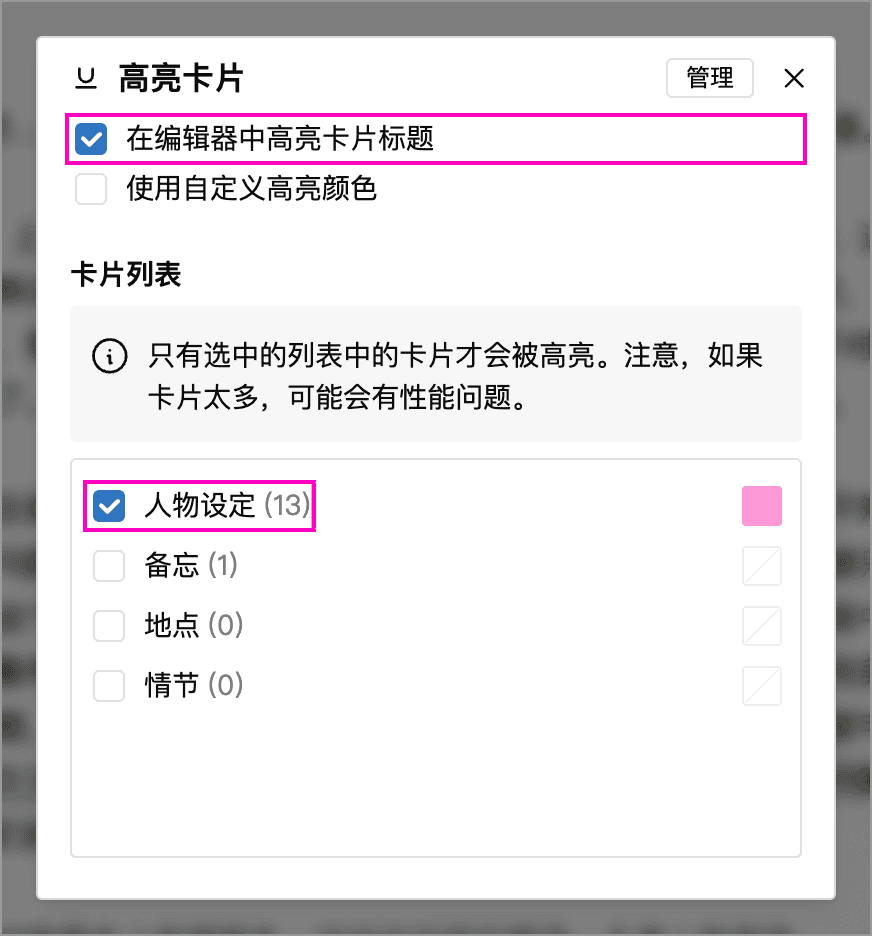
设置窗口列出的是当前分组中的列表,高亮范围也随当前分组变化。如果找不到需要的列表,或希望跨分组高亮,先在卡片面板的齿轮菜单中切换到所有列表,再打开高亮设置并勾选所需列表。
只有勾选列表中的卡片参与高亮。只选择当前写作需要的列表,可以减少无关高亮;卡片很多时也能减少不必要的性能开销。已勾选的列表会始终显示卡片标题,即使在卡片面板中开启了隐藏标题。
查看与编辑卡片
点击正文中高亮的姓名,会在附近弹出对应的人物卡:
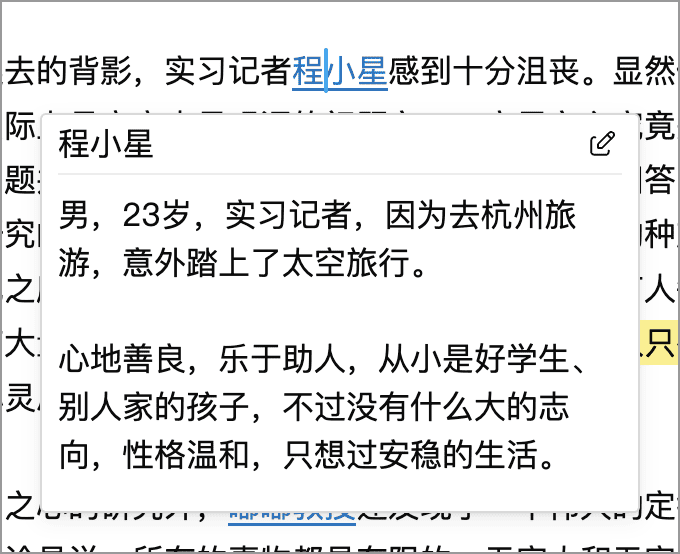
- 内容较长时,可以在浮层内滚动查看。
- 点击浮层右上角的编辑按钮,可以修改卡片。
- 如果已勾选的列表中有多张同名卡片,浮层会显示数量和左右箭头,可以切换查看。
- 点击浮层外的区域,即可关闭浮层并继续写作。
如果没有看到高亮,检查总开关、当前分组、列表勾选状态,以及正文中的文字是否与卡片标题一致。
自定义颜色
在高亮设置中勾选使用自定义高亮颜色,再点击列表右侧的色块选择颜色。颜色作用于该列表中的所有卡片,例如把「人物设定」列表设为粉色,方便与其他列表区分。
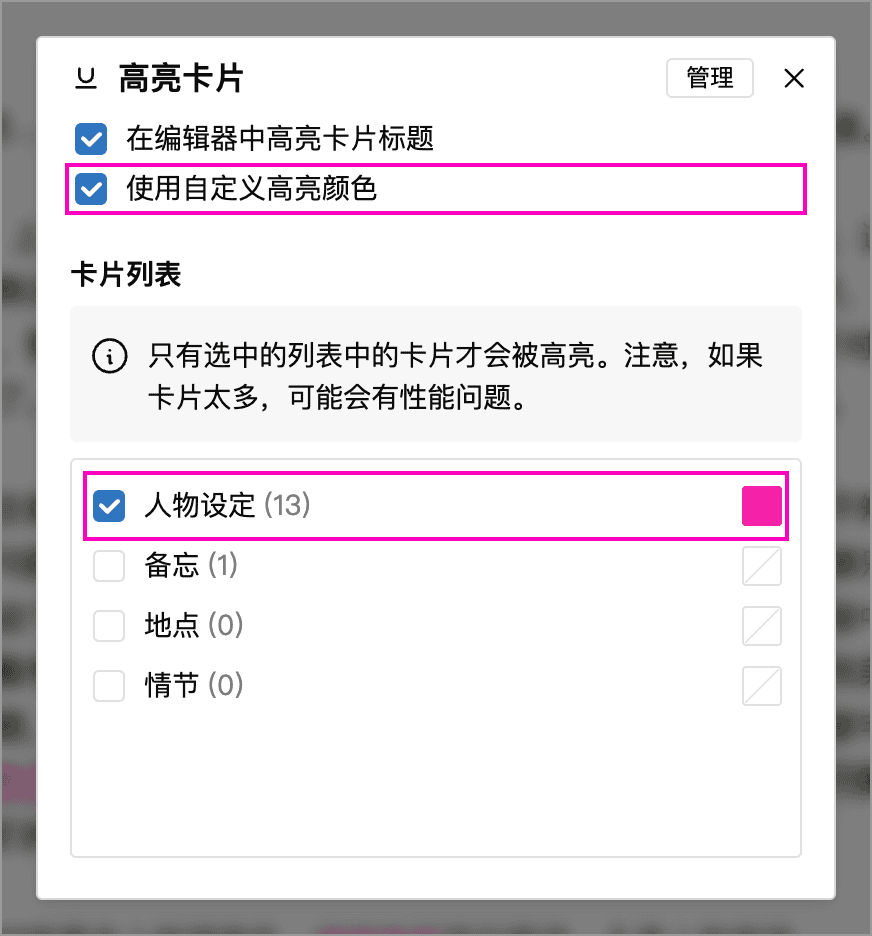
在色块上单击右键,选择恢复默认,可以清除该列表的自定义颜色。取消勾选使用自定义高亮颜色,则所有列表恢复使用默认高亮样式,卡片高亮仍然保留。
写作时新建卡片
在编辑器中选中较短的单行文字,单击右键,选择添加卡片(作为标题),在弹出的窗口中选择目标列表、补充卡片正文并确认。将卡片加入已勾选的高亮列表后,就可以通过正文中的标题查看它。
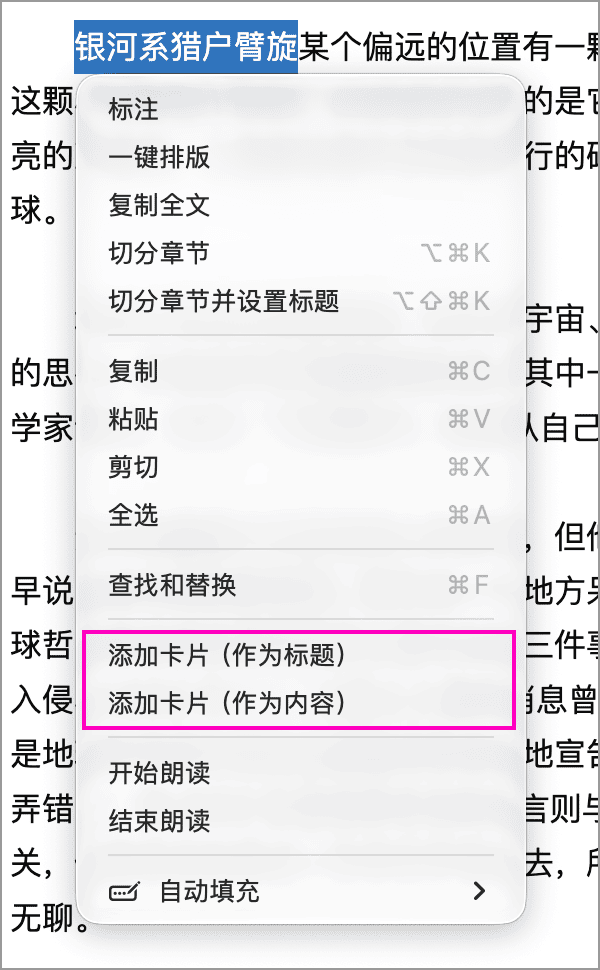
如果选中的是一段资料,也可以选择添加卡片(作为内容),再为卡片填写用于匹配的标题。更多操作说明见添加与编辑卡片。
完整的列表管理、分组与导出说明见卡片列表。