
自动替换
自动替换可以在输入时将简短的触发文字展开为姓名、常用短语或多行文本,也可以用来更正常见别字、补全成对标点。
它只在输入过程中处理光标前的文字,不会扫描并改写已有全文。要批量修改已有内容,请使用查找与替换。
基本用法
以下步骤以桌面端为例。打开【设置】→【高级】→【自动替换】,查看和添加规则:
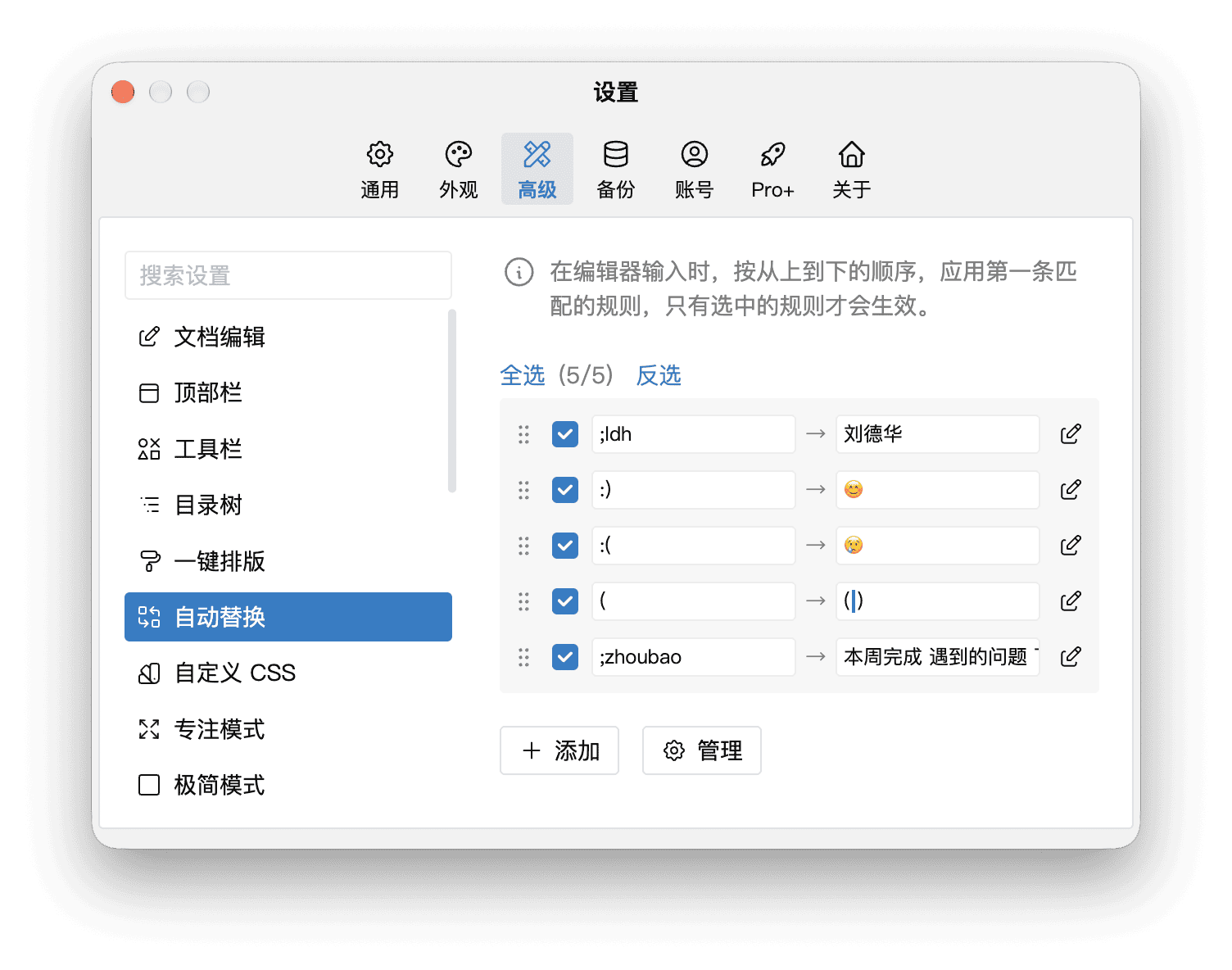
- 点击添加,打开规则编辑窗口。
- 在输入中填写触发文字,在替换为中填写要插入的内容。
- 点击确定,确认规则前的复选框已勾选,再回到编辑器试输入。
例如,将输入设为 ;ldh,替换为设为 刘德华:
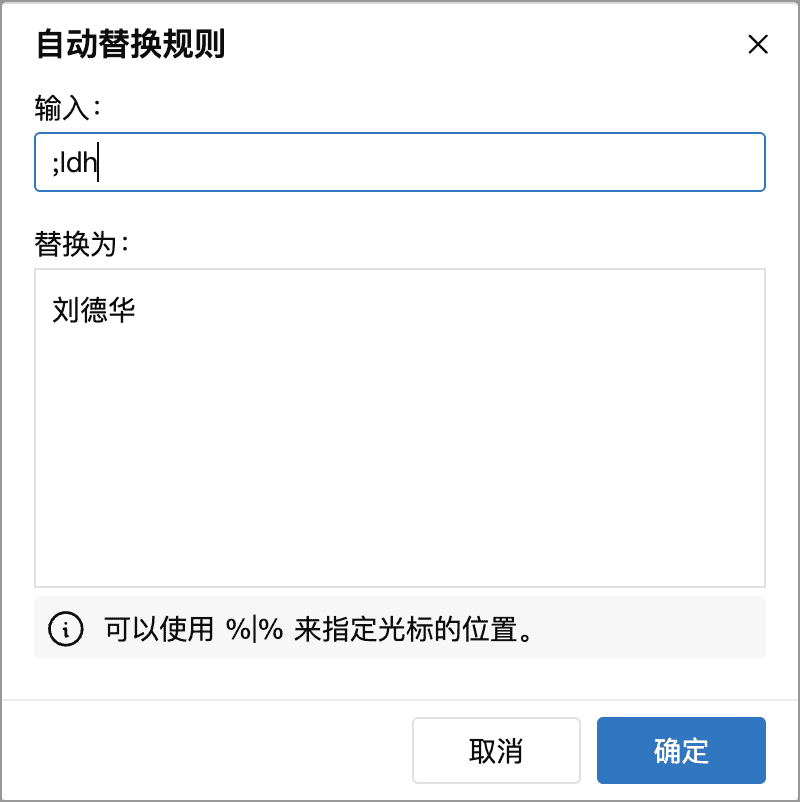
输入完整的 ;ldh 后,它会自动变为 刘德华,无需额外按空格或回车。也可以将 :) 替换为 😊、将 :( 替换为 😢:

建议给缩写加上 ; 等不常用的前缀,减少输入普通单词或数字时意外触发的情况。输入时的大小写、半角和全角字符都要与规则一致,例如 ;ldh 与 ;ldh 不同。
匹配方式与优先顺序
- 只有启用且内容完整的规则才会生效:触发文字和替换内容均不能为空,不能通过留空替换内容来自动删除文字。
- 按字面匹配并区分大小写:触发文字不是正则表达式,也不要求位于独立单词的边界;只要当前段落中光标前的文字以它结尾,就可能触发。
- 从上到下,只执行第一条匹配的规则:可拖拽规则左侧的手柄调整优先级。相同触发文字有多条规则时,排在前面的已启用规则优先生效。
尽量不要让一个触发词成为另一个触发词的开头。例如,同时启用 ;a 和 ;al 时,输入到 ;a 就可能提前替换,来不及输入完整的 ;al;仅调整规则顺序无法解决这种冲突。
光标位置
默认情况下,光标停留在替换后文本的末尾。在替换为中插入 %|%,可以指定替换后的光标位置。这个标记不会作为文字插入正文。
例如,触发文字为 (,替换内容为 (%|%),输入 ( 后会得到 (),光标停在括号中间:
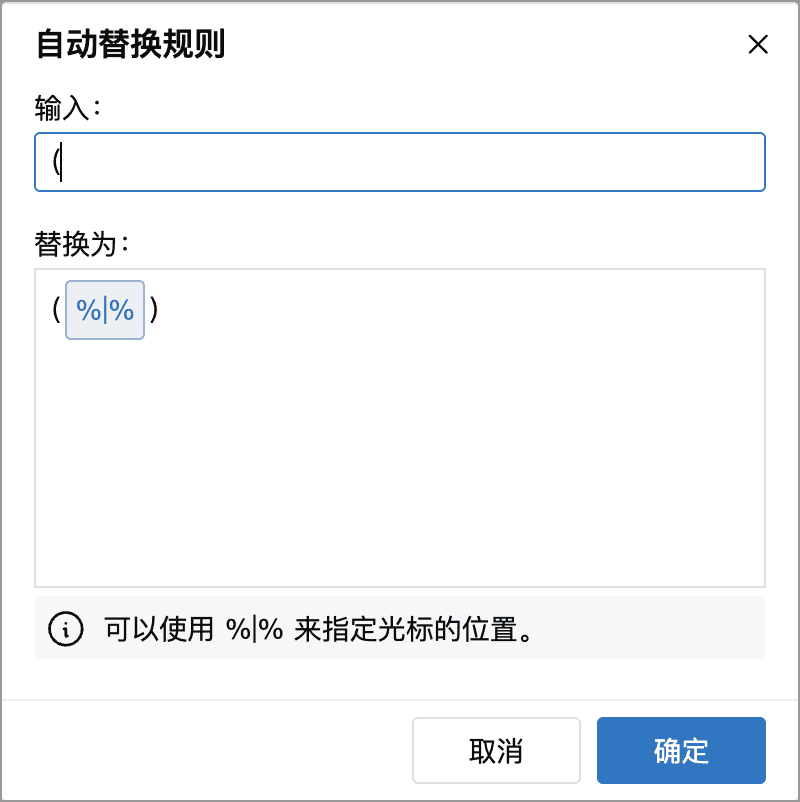
保存后,规则列表会用蓝色竖线显示指定的光标位置;再次编辑规则时,仍用 %|% 表示。每条规则只放一个光标标记。多行替换内容也可以使用这个标记,把光标放在需要继续填写的位置。
一些示例
成对标点补全
使用以下规则,可以补全一对引号,并让光标停留在中间。每一行对应一条独立规则,按需添加或启用即可:
| 输入 | 替换为 |
|---|---|
" | “%|%” |
“ | “%|%” |
” | “%|%” |

对应规则启用后,输入表中的双引号会得到 “”,可以直接在中间继续输入对话内容。
移动端的智能引号
智能引号开关目前仅在移动端的【编辑器设置】中提供,桌面端可通过上面的自动替换规则实现引号补全。
移动端开启智能引号后,半角双引号 " 和单引号 ' 的内置补全规则会优先于自定义规则执行。若要为这些字符设置不同的替换内容,请先在移动端关闭智能引号。
括号补全
半角括号和全角括号需要分别设置:
| 输入 | 替换为 |
|---|---|
( | (%|%) |
( | (%|%) |
角色名字
写小说时,可以为常用角色的名字设置缩写:
| 输入 | 替换为 |
|---|---|
;ldh | 刘德华 |
;zxy | 张学友 |
;lxl | 李小龙 |
;zmy | 张曼玉 |
别字更正
对于反复出现的输入错误,可以将误写形式设为触发文字。例如,输入法经常把角色名「叶文洁」识别为「叶文杰」时,可设置:
| 输入 | 替换为 |
|---|---|
叶文杰 | 叶文洁 |
之后输入「叶文杰」时,就会替换为「叶文洁」。这条规则不会判断上下文;如果文中也需要保留「叶文杰」这个名字,就不适合全程启用。
模板
替换为支持多行文本,可以用来插入周报提纲等重复内容。编辑规则时,在该区域按回车换行即可:
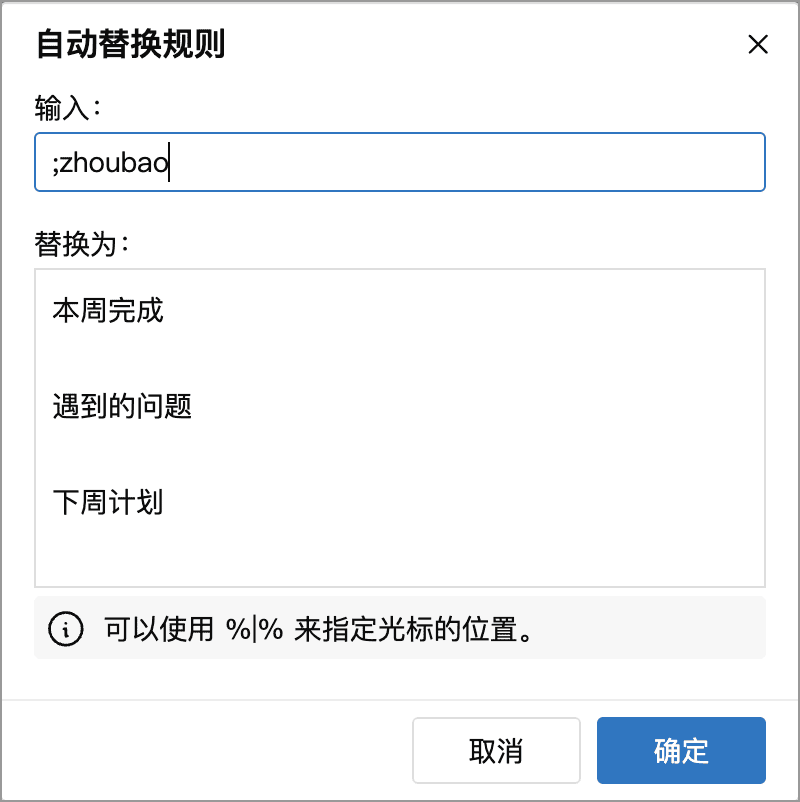
图中的周报提纲是自行填写的示例,不是内置模板。保存并启用规则后,输入 ;zhoubao 会在当前位置插入「本周完成」「遇到的问题」「下周计划」等内容,再逐项填写即可。若希望每次新建文档都带有相同内容,请使用文档模板。
管理规则
在自动替换设置页中:
- 启用或停用:勾选或取消勾选规则;全选和反选也会改变规则的启用状态。
- 编辑:点击规则右侧的编辑按钮,修改后点击确定。
- 排序:拖拽左侧手柄,调整匹配优先级。
点击管理后,可以选择规则并批量删除,或将选中的规则导出为 CSV 文件。管理窗口中的勾选只用于选择操作对象,不会改变规则的启用状态。
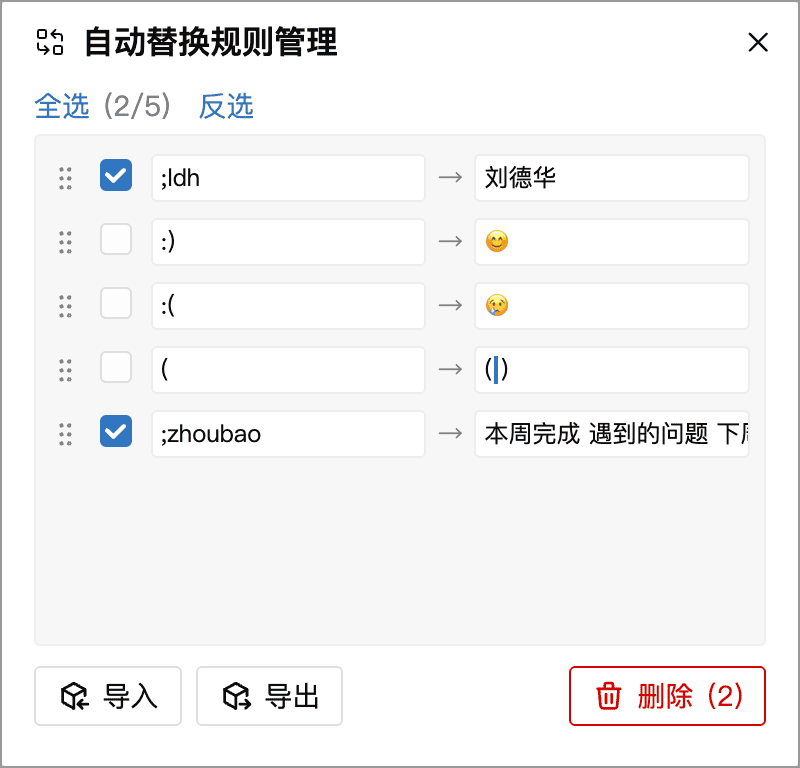
要复用导出的规则,在管理窗口点击导入并选择 CSV 文件。导入的规则会追加到现有列表末尾,不会覆盖或自动合并同名触发规则;导入后需回到设置页手动勾选启用,并检查顺序和光标位置,再试输入验证。
规则数量和导入功能的可用性以应用内说明及版本对比为准。
撤销替换
如果某次自动替换不是你想要的,立即按 Ctrl + Z(macOS 下为 ⌘ + Z),或选择顶部菜单【编辑】→【撤销】,即可撤销这次替换。
撤销不会停用规则。若某条规则经常误触发,可取消勾选暂时停用,或修改它的触发文字。