
Web 面板
Web 面板可以在 WonderPen 桌面版的边栏中打开网页。例如,一边写作,一边查看词典或参考网站;经常使用的站点还可以固定为独立的边栏按钮。
打开与浏览网页
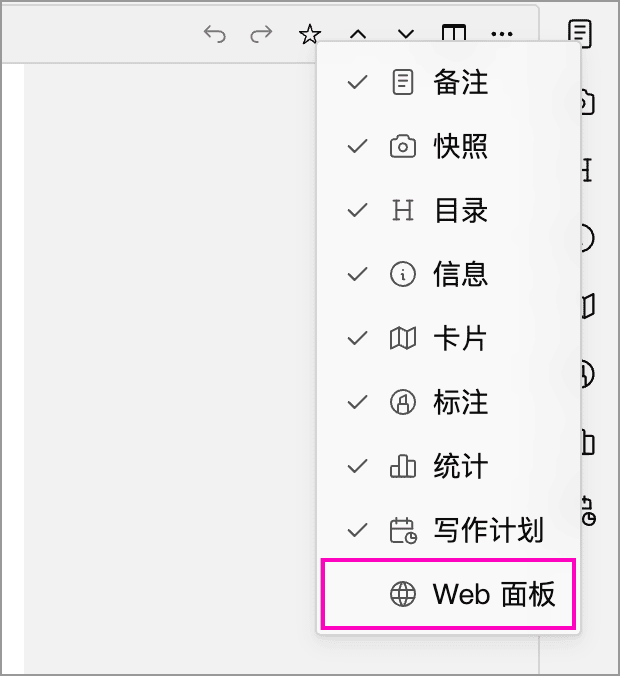
Web 面板默认隐藏。在边栏工具栏上单击右键,勾选 Web 面板;也可以在【设置】→【高级】→【工具栏】中将它设为可见。然后点击边栏工具栏上的 Web 面板按钮,打开面板。
在地址栏输入网址并按 Enter,即可打开网页。这里输入的是网址,不是搜索关键词;要搜索内容,请先打开搜索引擎或相应网站。
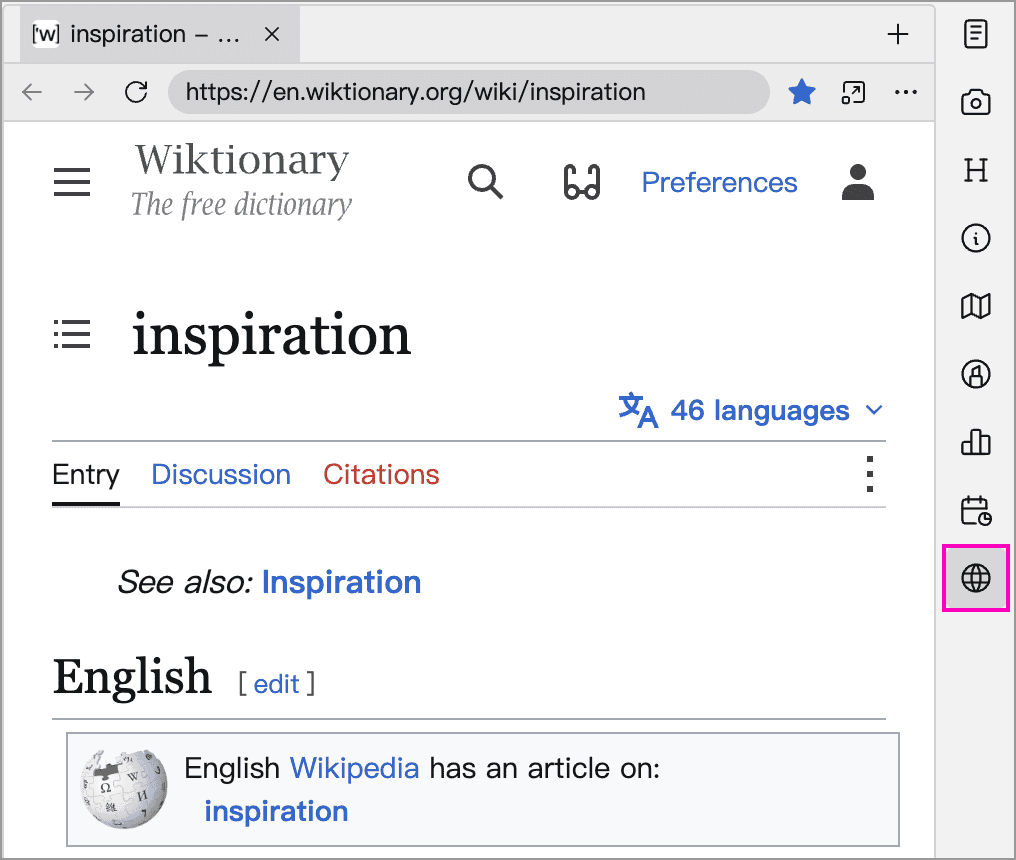
- 浏览多个网页:点击标签栏右侧的加号(新标签页),继续打开其他网页;点击标签页切换,点击标签上的叉号关闭。标签页右键菜单还提供关闭其他标签页。
- 后退、前进与刷新:使用地址栏左侧的按钮。网页加载时,刷新按钮会变为停止。
- 调整网页大小:点击地址栏右侧的省略号,在菜单的缩放区域放大、缩小或重置为 100%。此操作调整网页内容,不改变 WonderPen 界面字号。
网页需要的网络连接和登录由对应网站决定。Web 面板与系统浏览器的登录状态相互独立,已在浏览器中登录的网站,可能仍需在 Web 面板中登录。若网页无法在面板中正常使用,可以从省略号菜单选择在浏览器中打开。
收藏网页
点击地址栏的星标可收藏此页,收藏后星标变为实心。点击新标签页,即可看到收藏列表,点击其中的站点再次打开。
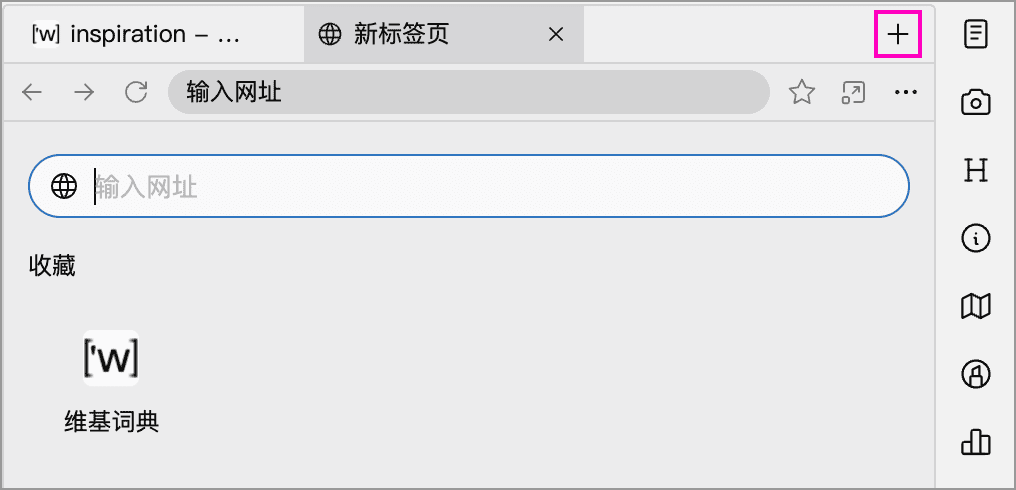
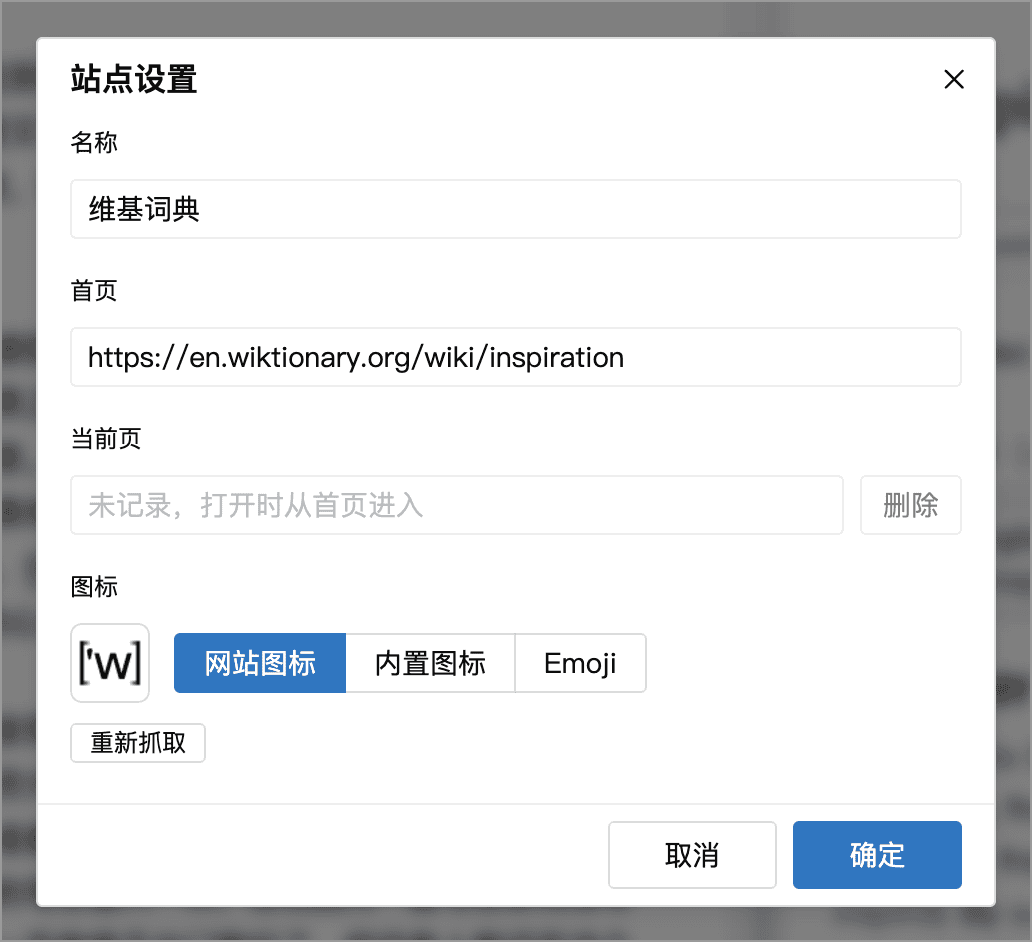
右键点击收藏项,可打开站点设置,修改名称、网址和图标,也可以将它固定到边栏。
固定常用站点
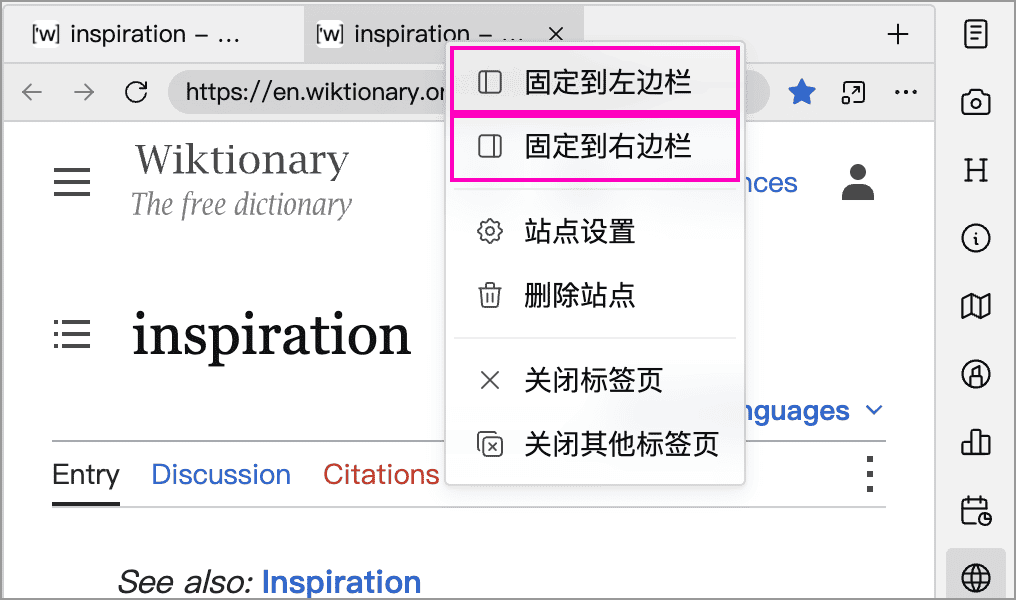
若希望像打开备注、快照一样直接打开某个网站,可在网页标签页或收藏项的右键菜单中选择固定到左边栏或固定到右边栏。站点会成为独立的边栏按钮,并保留在收藏列表中。
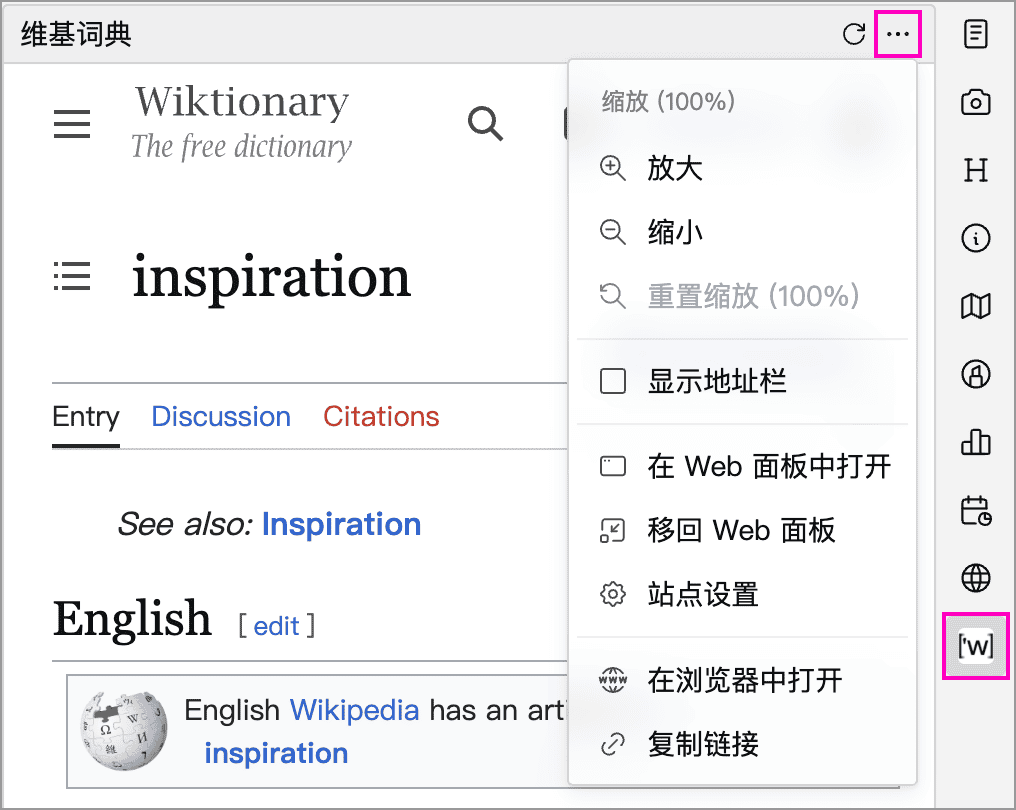
固定后,点击站点面板标题旁的省略号,可以打开站点设置、调整缩放,或开启显示地址栏来输入网址及后退、前进。
站点设置
站点设置中可以调整以下内容:
| 设置 | 用途 |
|---|---|
| 名称 | 便于在收藏列表和边栏中识别站点 |
| 首页 | 固定站点的起始网址;未固定的收藏项显示为“网址” |
| 当前页 | 固定站点最近访问的页面,重新打开时会优先恢复它;点击此字段旁的“删除”并保存设置,可清除当前页记录并回到首页,不会删除站点 |
| 图标 | 使用网站图标、内置图标或 Emoji |
浏览到其他页面后,可在站点面板的省略号菜单中选择回到首页,返回设置的首页网址。
取消固定与删除
- 取消固定:在固定站点面板的省略号菜单中选择移回 Web 面板,移除独立的边栏按钮,并把当前网页作为标签页打开,收藏仍然保留。
- 删除站点:右键点击收藏项或固定站点的边栏按钮,选择删除站点,会同时移除收藏和固定入口。收藏项右键菜单中的取消收藏,以及再次点击已收藏页面的实心星标,也有同样的效果。
固定站点的可用额度以版本对比及应用内说明为准。
弹出为窗口
在 Web 面板中,点击地址栏右侧的弹出为窗口按钮,可以在独立窗口中查看当前网页。

弹出时页面会重新加载,登录状态会保留。在独立窗口中点击收回面板,或直接关闭窗口,网页会回到 Web 面板的标签页中。
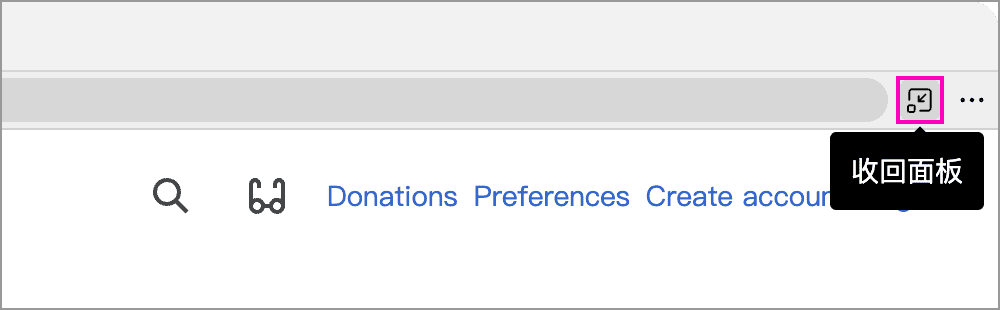
固定站点的面板不直接提供弹出按钮;可先在其省略号菜单中选择在 Web 面板中打开,再弹出。这个操作会保留站点的固定入口。
这个窗口显示的是网页,与用于打开文档的浮动窗口用途不同。
外部链接与网页数据
在【设置】→【高级】→【Web 面板】中,可以设置网页中需要新开标签页的链接,是在 Web 面板中打开,还是交给系统浏览器打开。普通链接在当前页面内的跳转不受此选项影响;独立网页窗口中新开的链接则交给系统浏览器。
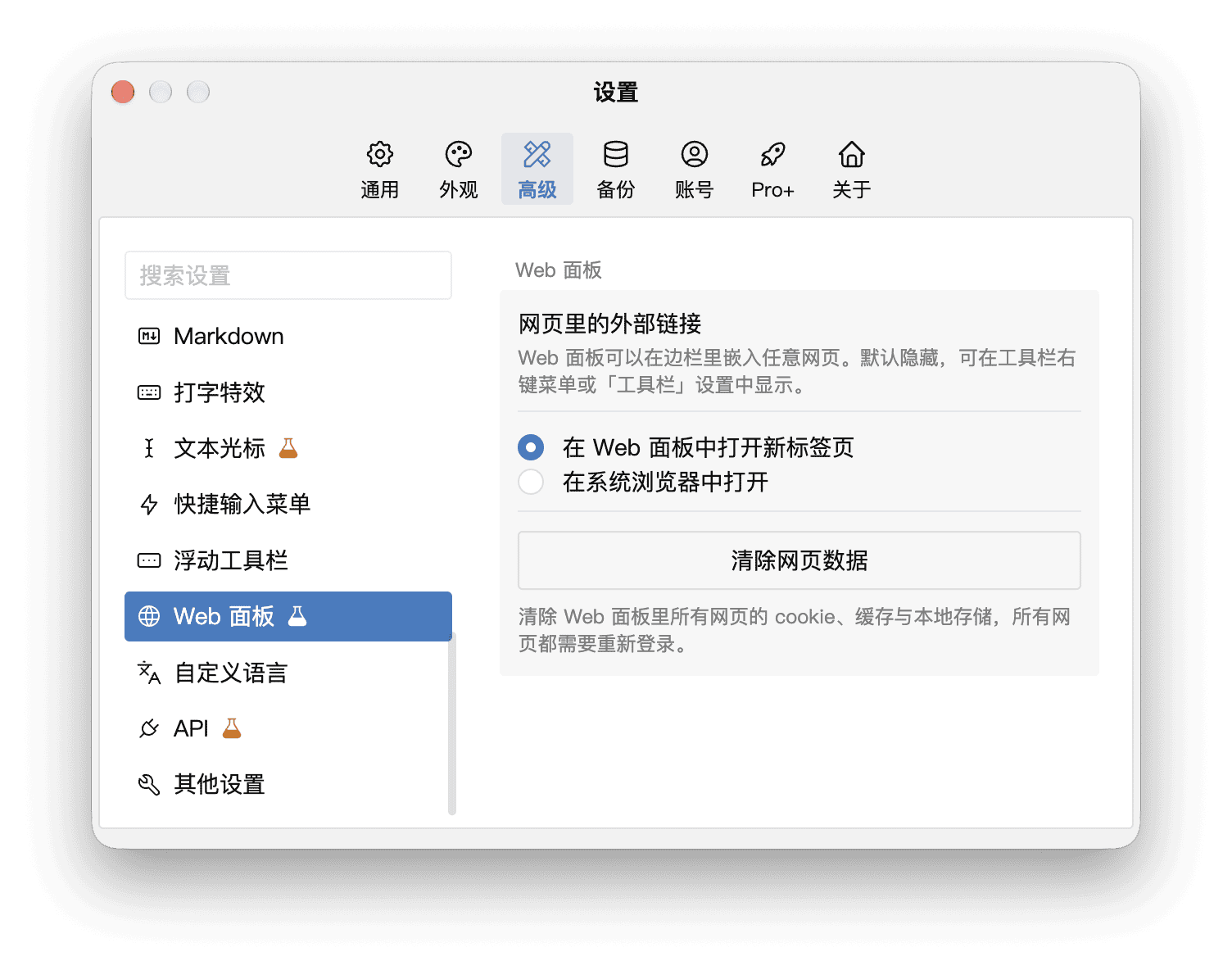
清除网页数据会清除 Web 面板中所有网站的 Cookie、缓存和本地存储,包括固定站点,之后需要重新登录这些网站。它不会删除收藏列表,也不会清除系统浏览器的数据。退出 WonderPen 账号时,同样会清除 Web 面板的网页数据。
收藏、固定站点和打开的网页标签页保存在当前设备上,不随文档库同步到其他设备。收藏网址也不会把网页正文保存成文档库资料;需要长期留存的内容,可整理到文档、备注或卡片中。