
标签页
标签页可以让多篇文档或白板保持打开,点击标签即可切换,适合在章节、人物设定和大纲之间来回查阅。如果需要同时查看两份内容,可以配合编辑器分栏使用。
开启标签页
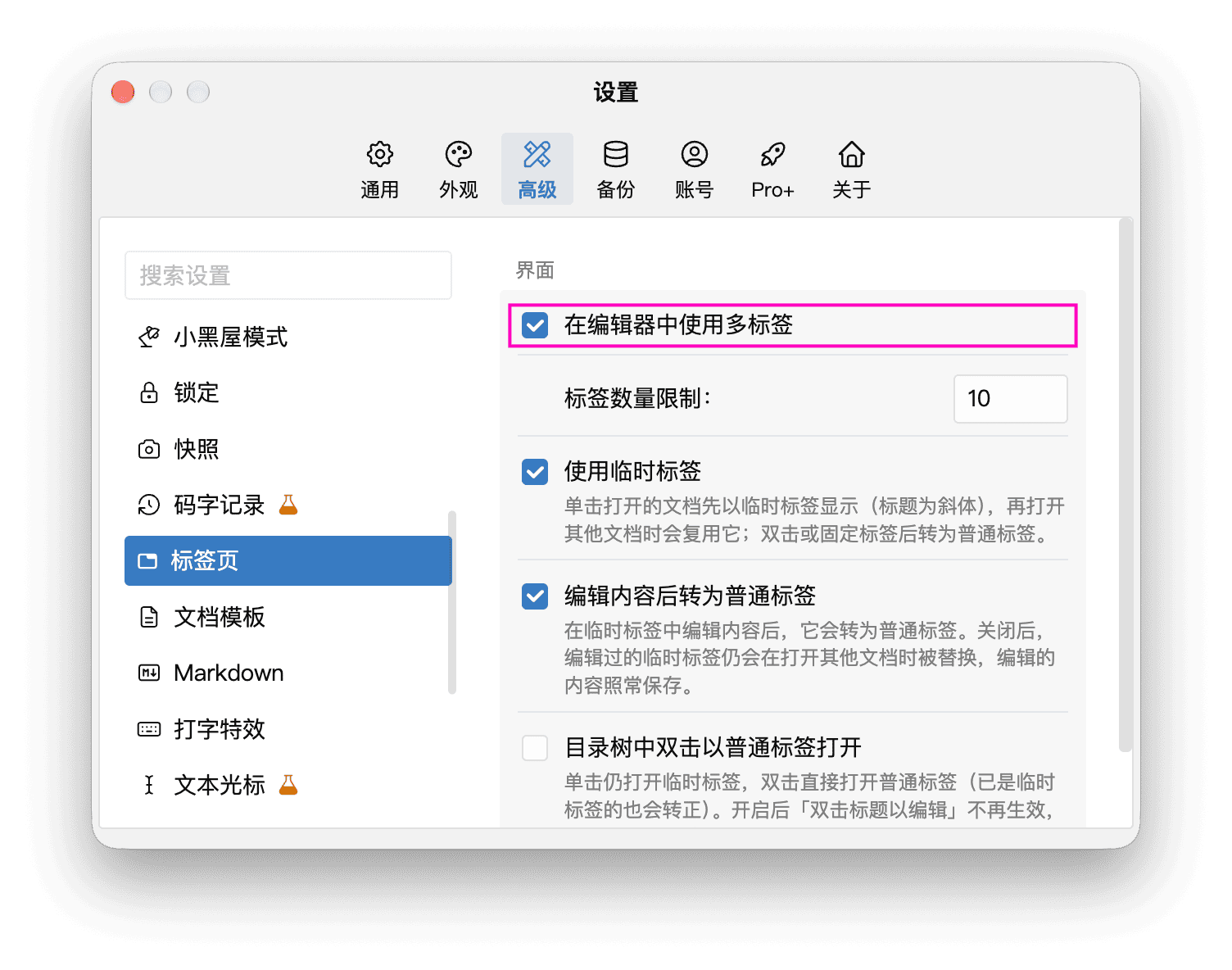
多标签默认关闭。在设置 → 高级 → 标签页中,勾选在编辑器中使用多标签,编辑器顶部就会显示标签栏。
打开、切换与关闭
从目录树中打开文档或白板,会在标签栏中显示;点击已有标签即可切换。你也可以把目录树中的文档拖到标签栏中打开,或拖拽标签调整顺序。

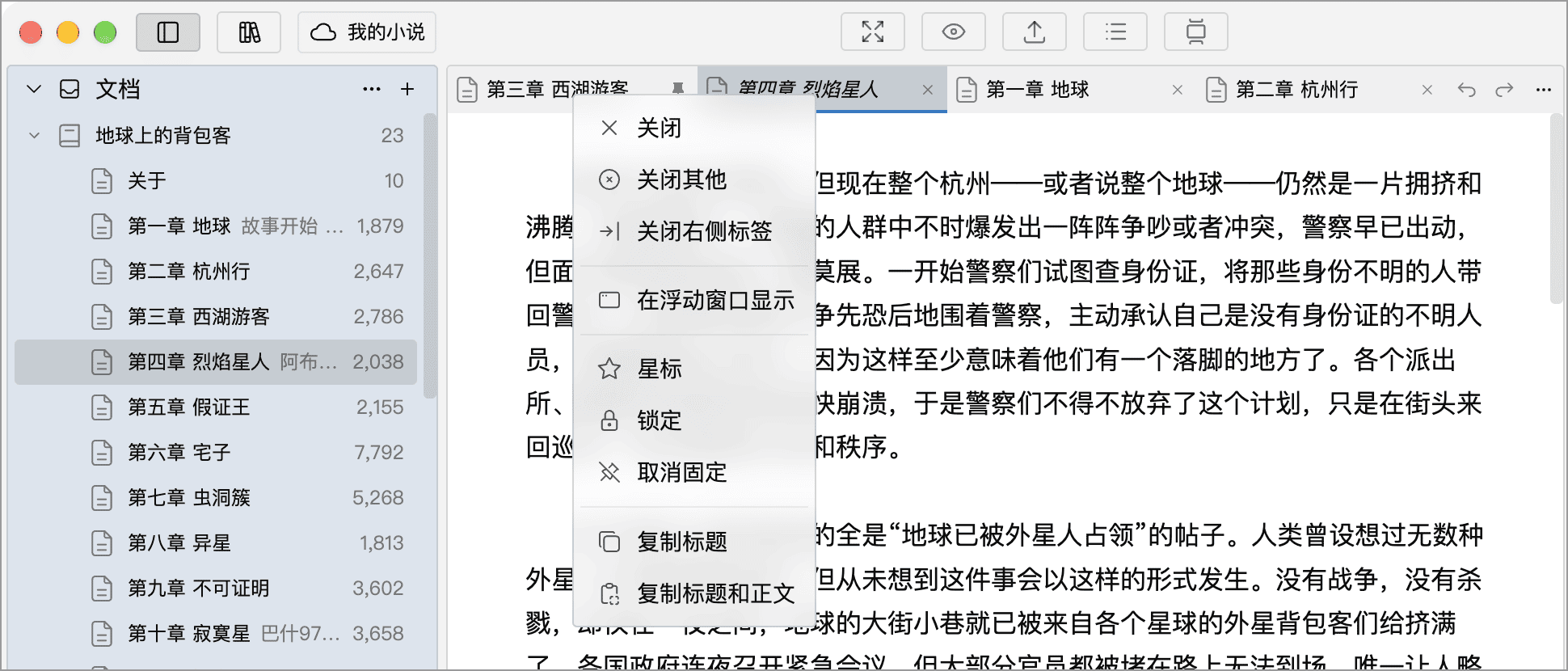
点击未固定标签右侧的 × 可以关闭它。在文档标签上单击右键,还可以:
- 关闭右键点击的标签,或选择关闭其他、关闭右侧标签批量关闭;
- 选择在浮动窗口显示,将文档打开在独立窗口中;
- 添加或取消星标、锁定或解锁文档;
- 固定或取消固定标签;
- 复制标题,或复制标题和正文。
关闭标签只会将它从标签栏中移除,不会删除文档。关闭其他和关闭右侧标签会保留固定标签。
标签数量限制
在设置 → 高级 → 标签页中,可以调整标签数量限制,默认为 10 个。这个限制只计算未固定的标签;使用分栏时,两栏分别计算。
打开新标签时,如果超过限制,会自动关闭最久没有使用的未固定标签。需要长期保留的标签可以固定。
固定标签
对于人物设定、大纲这类经常参考的文档,可以右键点击标签,选择固定标签。固定标签会排在标签栏前面,不计入数量限制,也不会被关闭其他或关闭右侧标签关闭。固定后,标签右侧会显示图钉图标,可以用它区分固定标签和普通标签。

不再需要固定时,右键选择取消固定。如果只想关闭这个固定标签,可以在它的右键菜单中选择关闭。
固定标签用于保留一个方便切换的入口,不会让文档一直显示在屏幕上,也不会锁定文档内容。需要一栏始终显示参考资料时,参见固定显示当前文档。
临时标签
如果只是依次浏览目录中的文档,不希望每次点击都新增标签,可以在设置 → 高级 → 标签页中开启使用临时标签。它默认关闭,需要先开启多标签。
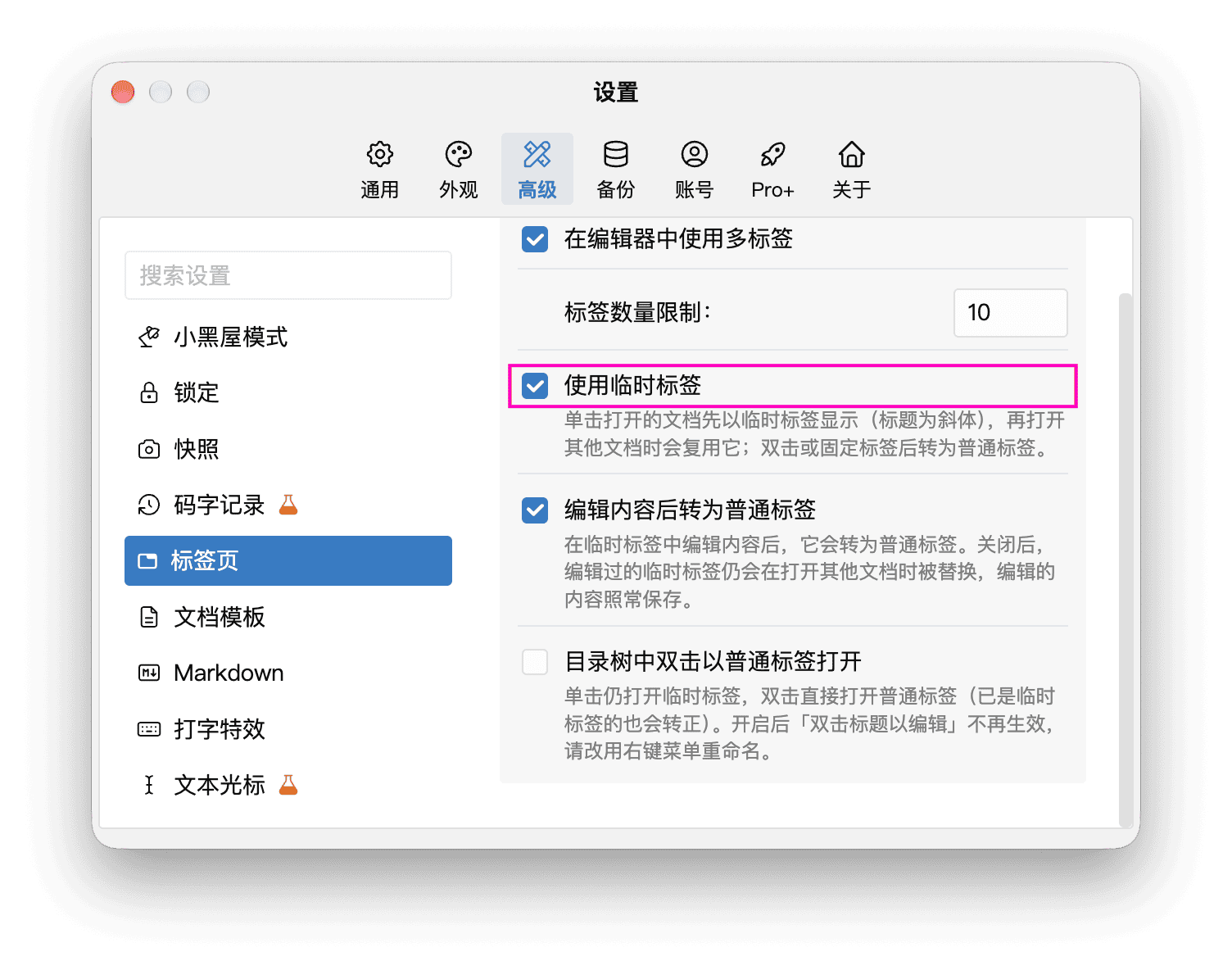
开启后,在目录树中单击尚未打开的文档,会以标题为斜体的临时标签显示。继续浏览其他尚未打开的文档时,会在原位置替换这个临时标签。每个分栏最多保留一个临时标签;点击已经打开的文档则直接切换到对应标签。

临时标签被替换时,文档仍保留在目录树中,内容也会照常保存;“临时”只表示这个标签会被复用。
想把临时标签留下来,可以双击该标签,或拖动它调整位置,将它转为普通标签;也可以右键选择固定标签,直接转为固定标签。这些操作都会取消标题的斜体显示,使它不再被后续浏览直接替换。普通标签仍受标签数量限制,需长期保留时可以固定。
临时标签还有两个子选项:
- 编辑内容后转为普通标签:默认开启。修改临时标签中的内容后,标签会自动转为普通标签。如果关闭此项,编辑过的临时标签仍可能被后续浏览替换,但内容会照常保存。
- 目录树中双击以普通标签打开:默认关闭。开启后,单击打开临时标签,双击则以普通标签打开。此时目录树中“双击标题以编辑”不再生效,可通过右键菜单重命名文档。
关闭使用临时标签后,已有的临时标签会转为普通标签,不会因此关闭。