
思维导图
思维导图适合梳理人物关系、故事大纲和事件顺序。在 WonderPen 的白板中,可以创建思维导图类型的卡片。
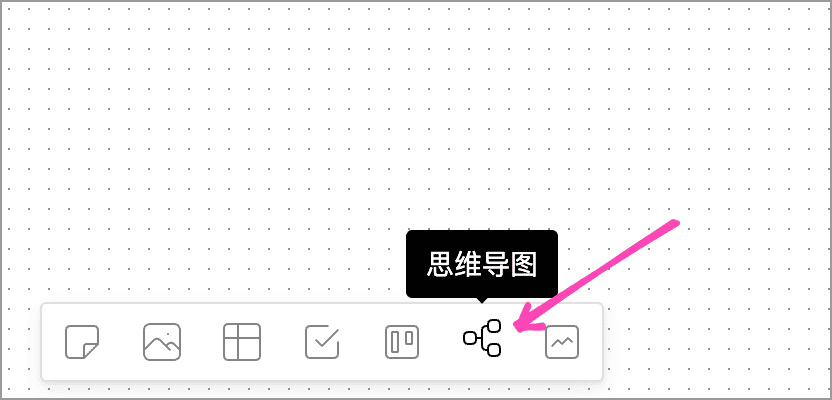
将工具栏中的思维导图图标拖到白板上,即可新建一张思维导图卡片。点击卡片上的编辑按钮,进入导图编辑界面。
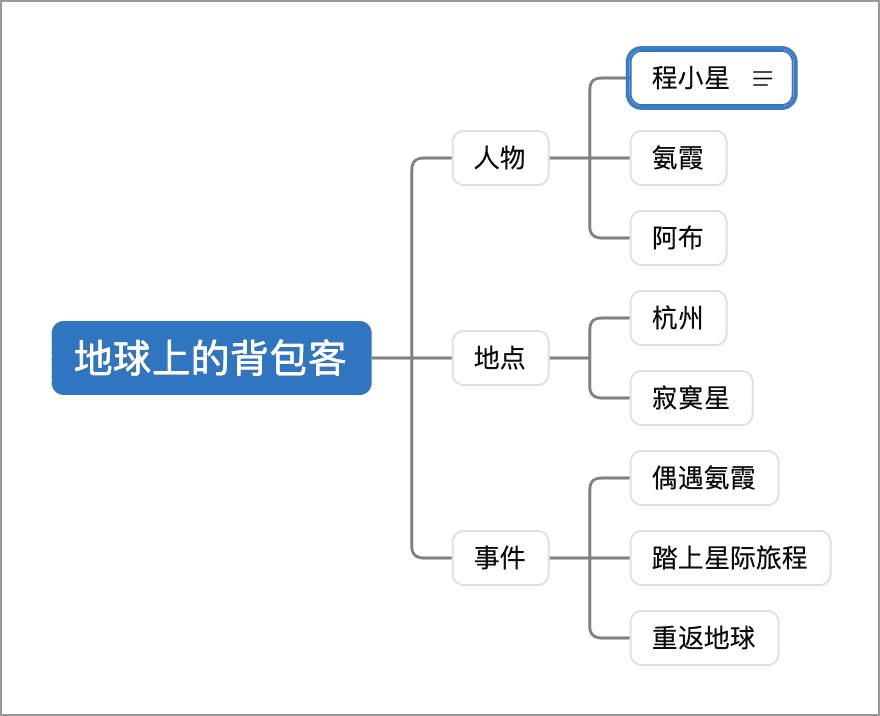
下面是一张用于整理故事的思维导图:
先试着整理一个故事
- 在白板上新建思维导图卡片,点击卡片上的编辑进入编辑界面。新导图自带一个中心主题和三个子节点。
- 双击中心主题,或选中后按
F2,把标题改为故事名,按Enter结束编辑。 - 用同样的方法,将三个子节点分别改名为“人物”“地点”“事件”。
- 选中“人物”,按
Tab添加角色。输入角色名后,按一次Enter结束编辑,再按一次Enter添加同级角色。 - 为节点填写备注,把细节放在备注中,让图上的标题保持简短。
- 从布局菜单选择合适的结构;需要逐条梳理时,切换到大纲模式。
导图模式和大纲模式编辑的是同一份内容,可以随时切换。下面的快捷键表可在需要提高操作效率时查阅。
编辑完成后,点击卡片右上角的退出最大化按钮,即可回到白板。
导图模式
思维导图可以在导图模式和大纲模式之间切换,默认是导图模式,操作入口位于右上角,如下图所示:

布局
导图模式支持多种布局,可以在左上角切换,如下图所示:
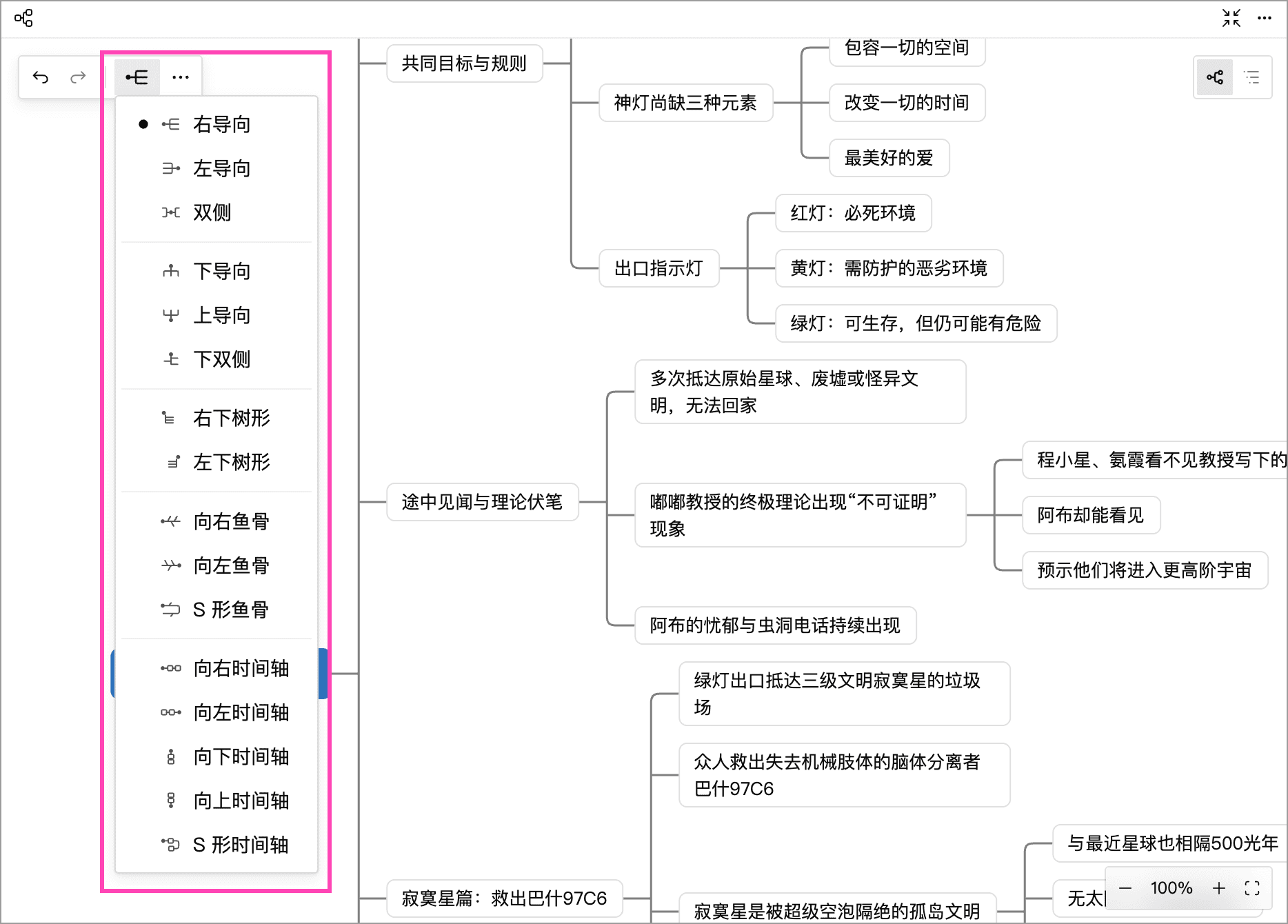
左右展开的布局适合人物或主题分类,树形布局适合层级结构,时间轴适合事件顺序。选择 S 形时间轴或 S 形鱼骨图后,还可以在布局菜单中调整每行项数。切换布局不会改变节点内容和层级关系。
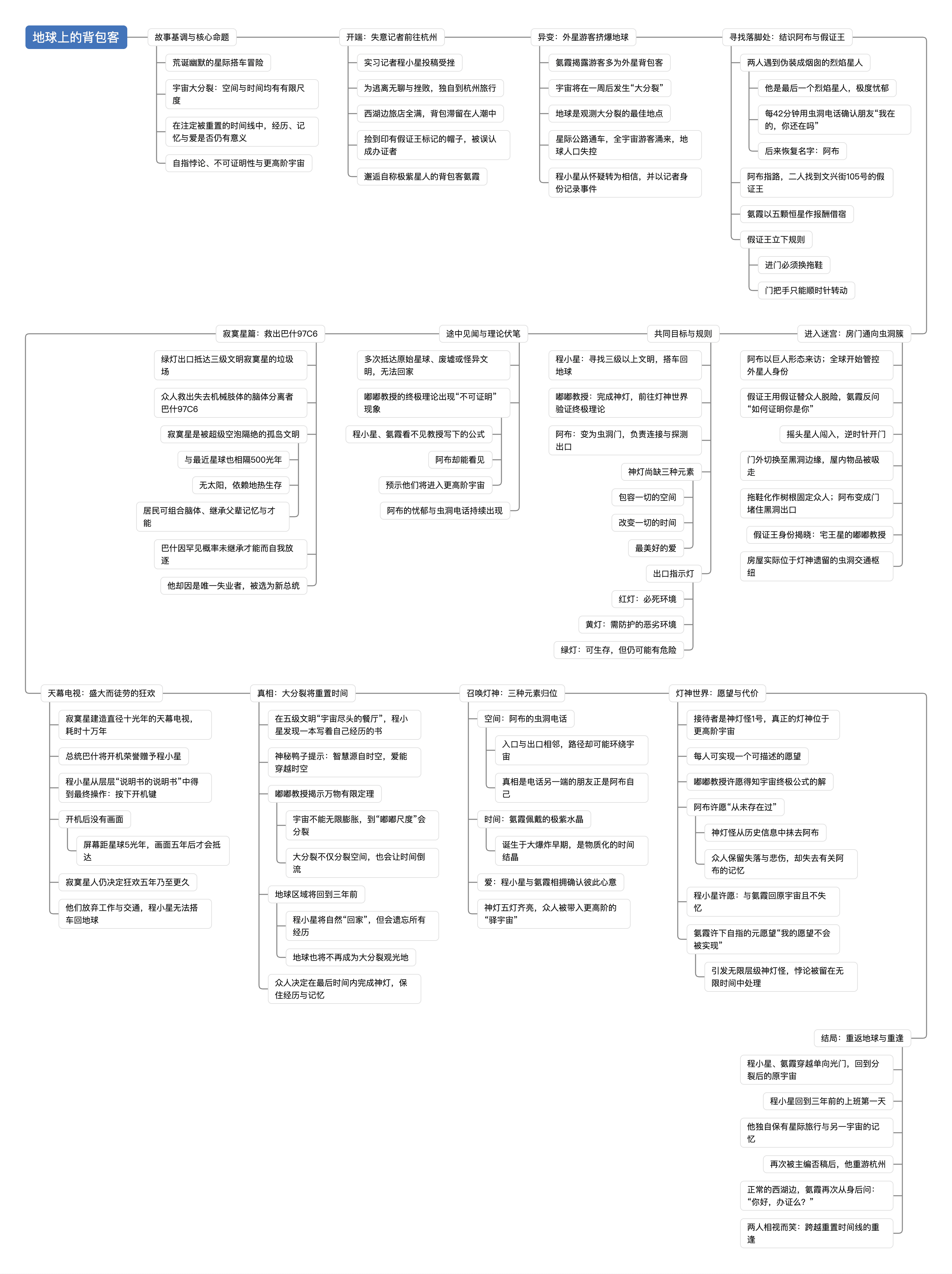
例如,下图是使用 S 形时间轴显示故事流程的效果:
调整结构与查看范围
- 移动节点:拖动节点,按落点提示调整顺序或层级。节点的子节点会一起移动。
- 折叠分支:点击节点旁的折叠按钮,或在节点右键菜单中选择折叠;再次展开即可查看子节点。左上角的更多菜单还可统一展开、折叠,或展开到指定层级。
- 移动与缩放画布:拖动画布空白处调整视野,使用右下角的缩放按钮调整比例或适应视图。
节点备注
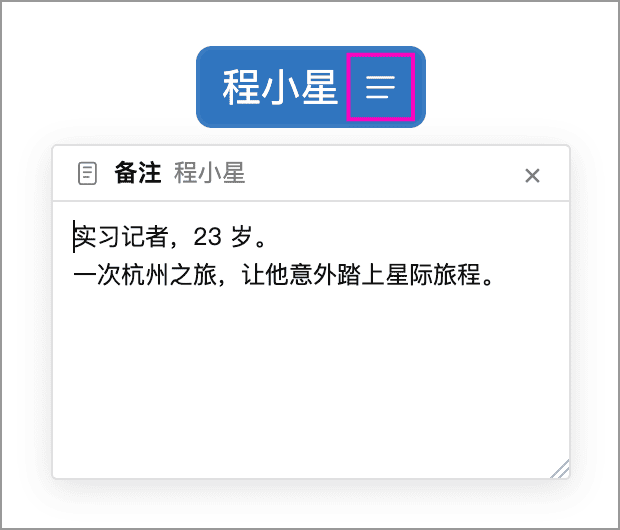
把节点标题保持简短,较长的解释放进备注。右键点击节点,选择备注,即可填写背景、线索等信息。已有备注的节点会显示备注图标,点击图标可再次打开备注面板;大纲模式会把备注显示在标题下方。
聚焦分支
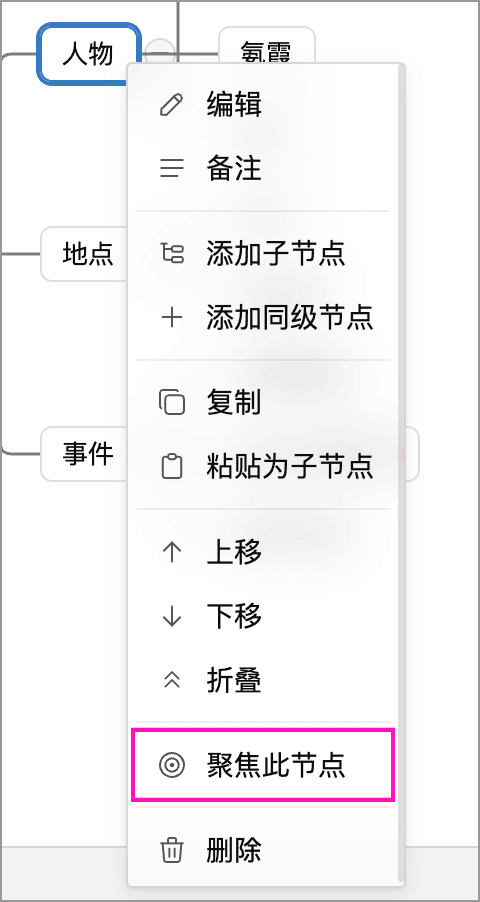
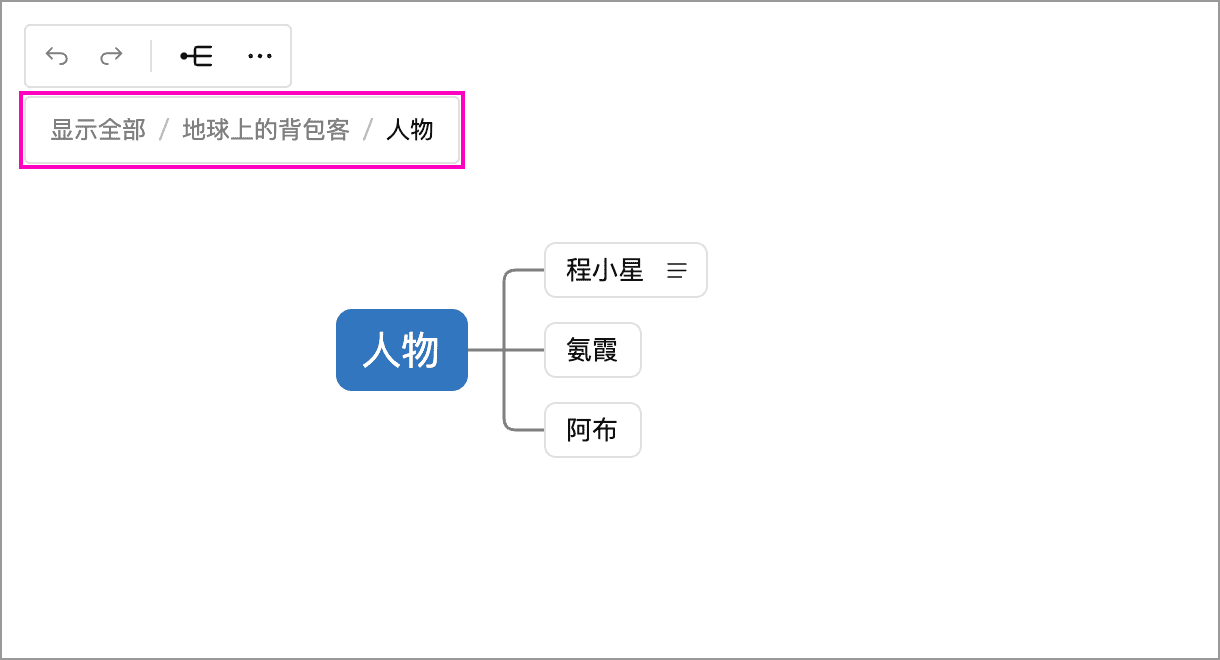
对较大的导图,可以在节点右键菜单中选择聚焦此节点,暂时只查看这条分支。点击顶部路径中的上级节点可切换聚焦范围,点击显示全部可返回完整导图。聚焦只改变当前视野,不会删除其他节点。
大纲模式
点击右上角的大纲按钮,可按层级列表逐条编辑节点及备注,适合集中整理文字。切换按钮的位置如下:
切换后的界面如下。这里的大纲模式属于思维导图卡片,与文档的页内目录和概览视图不同。
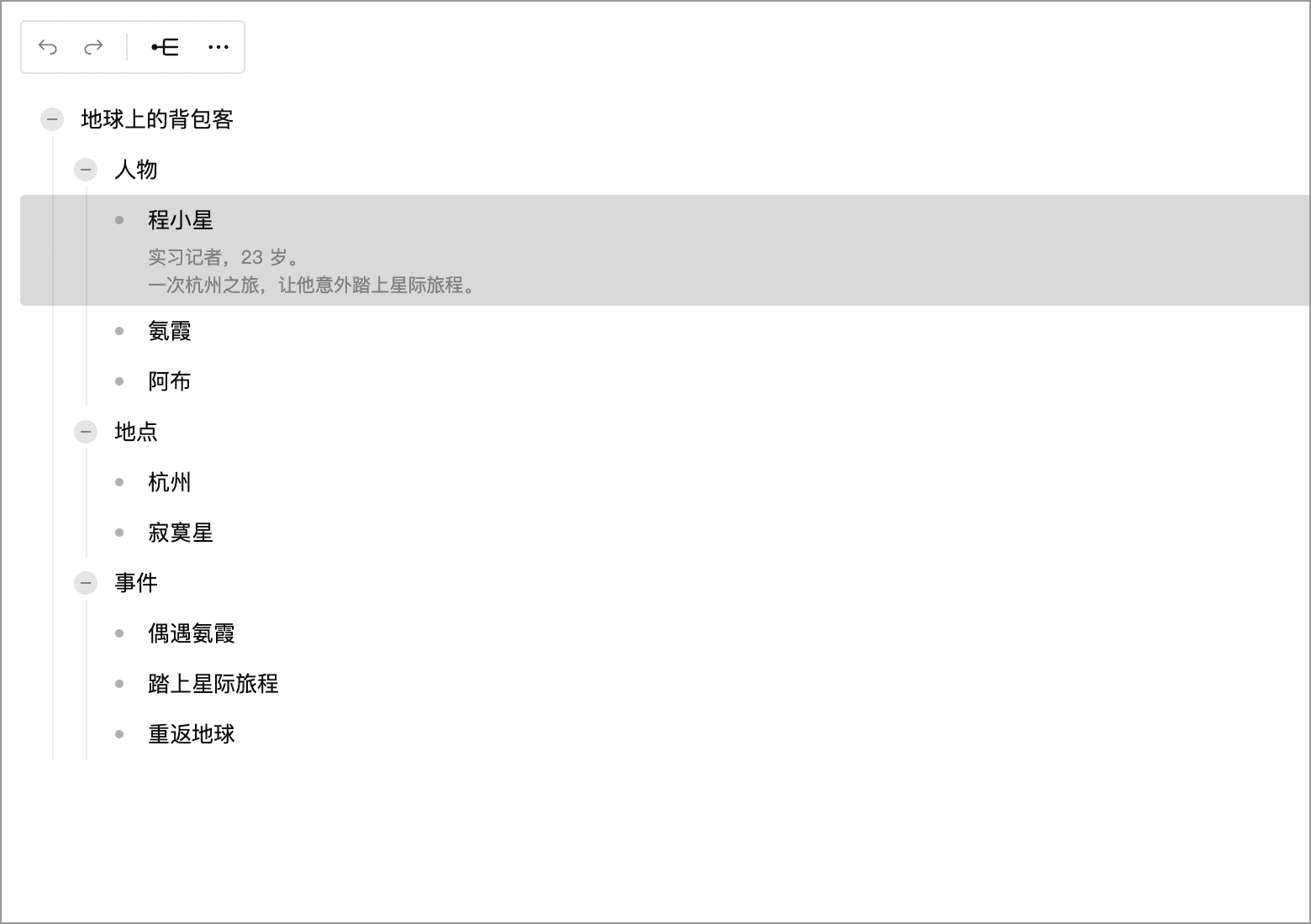
注意两种模式的按键区别:编辑标题时,导图模式按 Enter 结束编辑,大纲模式按 Enter 新建同级节点;Shift + Enter 均用于标题内换行。
导入与导出
在导图模式的非文本编辑状态下,粘贴 Markdown 列表可将其转换为节点。选中节点时,内容会添加为它的子节点;未选中节点时,会追加为根节点;若此时正聚焦某个分支,则追加为聚焦根节点的子节点。编辑标题或备注时,粘贴仍是普通文本操作。
两种模式的左上角更多菜单都提供以下操作:
- 从剪贴板导入 Markdown:把剪贴板中的 Markdown 大纲追加为新的根节点,不替换已有内容。
- 复制为 Markdown:复制整张思维导图的大纲,包含节点标题与备注,方便粘贴到其他工具中。
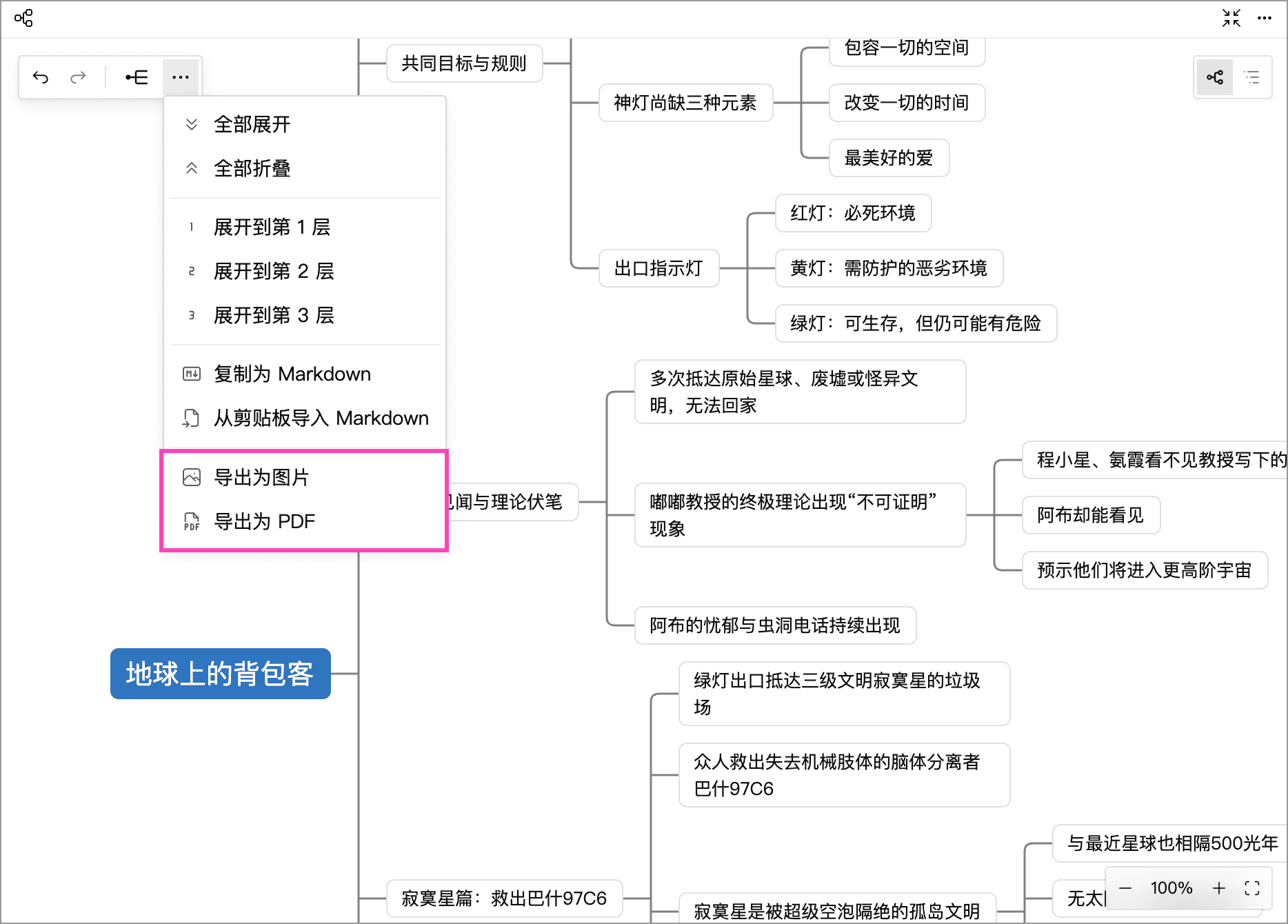
在 WonderPen 桌面版中,切换到导图模式,还可以从此菜单选择导出为图片或导出为 PDF:
快捷键参考
下表中的 Mod 表示 macOS 上的 ⌘ Command,或 Windows / Linux 上的 Ctrl。Alt 在 macOS 上对应 ⌥ Option。
导图模式快捷键
“非编辑状态”指焦点位于导图画布中,但没有正在编辑标题或备注。
创建与编辑
| 快捷键 | 功能 | 适用状态 |
|---|---|---|
Enter | 结束标题编辑,保持节点选中 | 标题编辑中 |
Enter | 新建同级节点并编辑 | 非编辑状态 |
Mod + Enter 或 Tab | 新建子节点并编辑 | 标题编辑中、非编辑状态 |
Shift + Enter | 标题内换行 | 标题编辑中 |
Enter / Shift + Enter | 备注内换行 | 备注编辑中 |
F2 / Space | 编辑当前节点的标题 | 非编辑状态 |
Esc | 结束标题编辑 | 标题编辑中 |
Esc | 关闭备注面板 | 备注编辑中 |
编辑标题时,按一次 Enter 结束编辑,再按一次才新建同级节点。未选中节点时,Enter 新建根节点;在聚焦模式下,选中聚焦根节点或没有选中节点时,改为新建子节点。
调整层级与顺序
| 快捷键 | 功能 | 适用状态 |
|---|---|---|
Mod + ] | 将当前节点变为前一个同级节点的子节点 | 标题编辑中、非编辑状态 |
Mod + [ | 将当前节点提升到父节点的同级 | 标题编辑中、非编辑状态 |
Mod + Shift + ↑ / ↓ | 上移 / 下移当前节点 | 标题或备注编辑中、非编辑状态 |
Alt + ↑ / ↓ | 上移 / 下移当前节点 | 非编辑状态 |
复制、粘贴与删除
| 快捷键 | 功能 | 适用状态 |
|---|---|---|
Mod + D | 直接复制当前节点及其子树,插入到当前节点之后 | 标题或备注编辑中、非编辑状态 |
Mod + C | 将当前节点及其子树复制到剪贴板 | 非编辑状态 |
Mod + V | 将剪贴板内容粘贴为当前节点的子节点 | 非编辑状态 |
Mod + Shift + Backspace | 删除当前节点及其子树 | 标题或备注编辑中、非编辑状态 |
Delete / Backspace | 删除当前节点及其子树 | 非编辑状态 |
Mod + D 保留备注与折叠状态,不影响剪贴板。编辑文本时,Mod + C / Mod + V 用于普通文本复制与粘贴。
未选中节点时,粘贴内容会成为新的根节点;在聚焦模式下,则成为聚焦根节点的子节点。删除包含子节点的节点时,会显示确认提示。
折叠与展开
以下快捷键在标题或备注编辑中、非编辑状态下均可使用。
| 快捷键 | 功能 |
|---|---|
Mod + . 或 Alt + . | 折叠 / 展开当前分支 |
Mod + Shift + . | 折叠 / 展开与当前节点同父的兄弟分支 |
Mod + Alt + Shift + . | 折叠 / 展开全部分支 |
批量操作时,范围内只要有展开的分支,就统一收起;否则统一展开。全部分支包括隐藏分支和多个根节点。
节点选择
| 快捷键 / 操作 | 功能 |
|---|---|
Shift + ↑ / ↓ | 按可见节点的树形顺序扩展 / 收缩连续选区 |
Mod + 点击 或 Shift + 点击 | 将节点加入选区,或从选区移除 |
Shift + 鼠标拖动空白区域 | 框选节点 |
Esc | 清空选择,并取消正在进行的拖动或框选 |
以上键盘操作适用于非编辑状态。编辑文本时,Shift + ↑ / ↓ 保留原生文字选择行为。
画布缩放
以下快捷键在编辑文本时也可使用。
| 快捷键 | 功能 |
|---|---|
Mod + Shift + = | 放大画布 |
Mod + Shift + - | 缩小画布 |
Mod + Shift + 0 | 恢复为 100% |
Mod + Shift + 9 或 Mod + Shift + F | 缩放至适应视图 |
数字小键盘的 +、-、0、9 也可用于上述操作,仍需同时按住 Mod + Shift。
撤销与重做
| 快捷键 | 功能 |
|---|---|
Mod + Z | 撤销 |
Mod + Shift + Z 或 Mod + Y | 重做 |
编辑标题或备注时,撤销与重做作用于文本;非编辑状态下,作用于思维导图操作。
多选节点时,针对单个节点的创建、编辑、层级调整、移动、复制和删除等快捷键暂停生效。全部分支的折叠 / 展开、画布缩放、撤销与重做仍可使用。
大纲模式快捷键
“非编辑状态”指焦点位于大纲中,但没有正在编辑标题或备注。
创建与编辑
| 快捷键 | 功能 | 适用状态 |
|---|---|---|
Enter | 新建同级节点并编辑 | 标题编辑中、非编辑状态 |
Mod + Enter | 新建子节点并编辑 | 标题编辑中、非编辑状态 |
Shift + Enter | 标题内换行 | 标题编辑中 |
Enter / Shift + Enter | 备注内换行 | 备注编辑中 |
Alt + Enter | 在标题与备注之间切换,光标移至末尾 | 标题或备注编辑中 |
F2 / Space | 编辑当前节点的标题 | 非编辑状态 |
Esc | 退出标题编辑,或使备注失去焦点 | 标题或备注编辑中 |
调整层级与顺序
| 快捷键 | 功能 | 适用状态 |
|---|---|---|
Tab | 将当前节点变为前一个同级节点的子节点 | 标题编辑中 |
Shift + Tab | 将当前节点提升到父节点的同级 | 标题编辑中 |
Mod + Shift + ↑ / ↓ | 上移 / 下移当前节点 | 编辑中、非编辑状态 |
Alt + ↑ / ↓ | 上移 / 下移当前节点 | 非编辑状态 |
复制与删除
| 快捷键 | 功能 | 适用状态 |
|---|---|---|
Mod + D | 复制当前节点及其子树,插入到当前节点之后 | 标题编辑中 |
Mod + Shift + Backspace | 删除当前节点及其子树 | 编辑中、非编辑状态 |
Delete / Backspace | 删除当前节点及其子树 | 非编辑状态 |
Backspace | 删除空节点 | 编辑中,且标题与备注均为空 |
复制节点会保留备注与折叠状态,不影响剪贴板。删除包含子节点的节点时,会显示确认提示。空格和换行也算内容,不属于空节点。
折叠与展开
| 快捷键 | 功能 |
|---|---|
Mod + . 或 Alt + . | 折叠 / 展开当前分支 |
Mod + Shift + . | 折叠 / 展开与当前节点同父的兄弟分支 |
Mod + Alt + Shift + . | 折叠 / 展开全部分支 |
批量操作时,范围内只要有展开的分支,就统一收起;否则统一展开。全部分支包括隐藏分支和多个根节点。
导航与选择
以下快捷键适用于非编辑状态:
| 快捷键 | 功能 |
|---|---|
Shift + ↑ / ↓ | 扩展 / 收缩连续节点选区 |
Mod + 点击 | 将节点加入选区,或从选区移除 |
Shift + 点击 | 连续选择节点 |
Esc | 清空节点选择 |
编辑标题或备注时,方向键优先移动文本光标。在文本首尾按 ← / →,或在首末显示行按 ↑ / ↓,可跨输入框移动,顺序为“标题 → 备注 → 下一节点标题”,跳过折叠的子节点。存在文字选区或按住修饰键时,保留原生文本操作。
撤销与重做
| 快捷键 | 功能 |
|---|---|
Mod + Z | 撤销 |
Mod + Shift + Z 或 Mod + Y | 重做 |
编辑标题或备注时,撤销与重做作用于文本;非编辑状态下,作用于思维导图操作。
多选节点时,针对单个节点的创建、编辑、层级调整、移动、复制和删除等快捷键暂停生效。全部分支的折叠 / 展开、撤销与重做仍可使用。