
浮动窗口
浮动窗口可以让参考资料留在旁边,同时在主窗口继续写作。它打开的是同一份文档或白板,不会生成副本;在浮窗中修改内容,也会更新原文档或白板。
打开浮动窗口
通过右键菜单打开
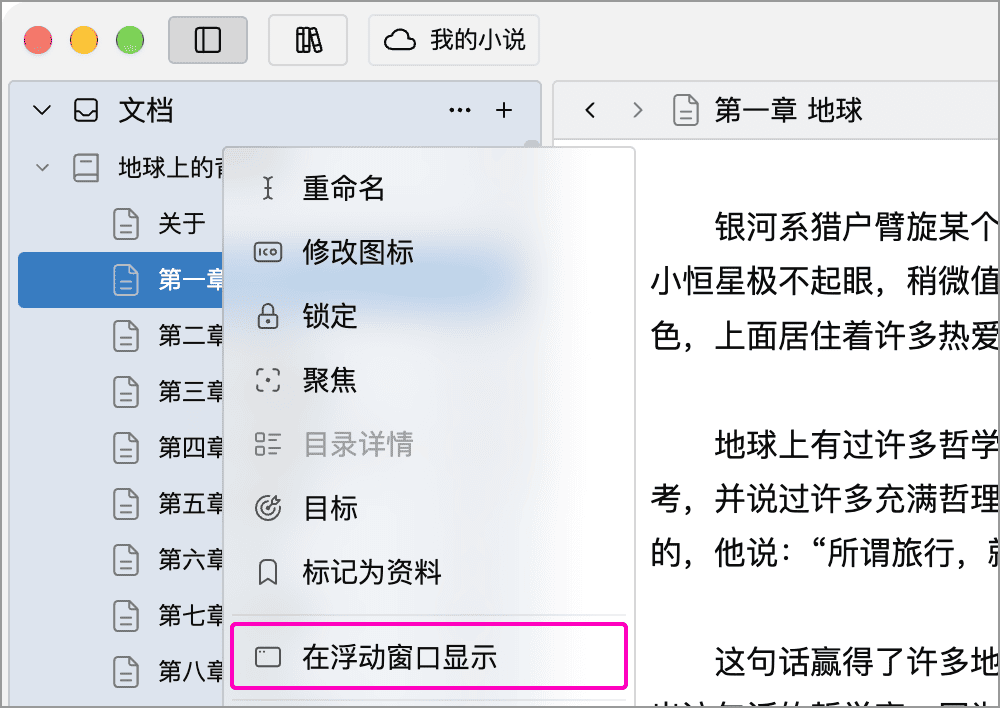
右键点击目录树中的一篇文档或一个白板,选择在浮动窗口显示。开启标签页后,也可以从标签的右键菜单中选择这一项。如果菜单项呈灰色,请先取消多选,只选中要打开的一篇文档或一个白板。
通过拖动打开
按住目录树中的一篇文档或一个白板,将它拖出目录区域,松开鼠标以打开浮窗。下图展示了将一篇章节拖到主窗口外的过程;这只改变打开文档的位置,不会移动它在目录树中的位置。
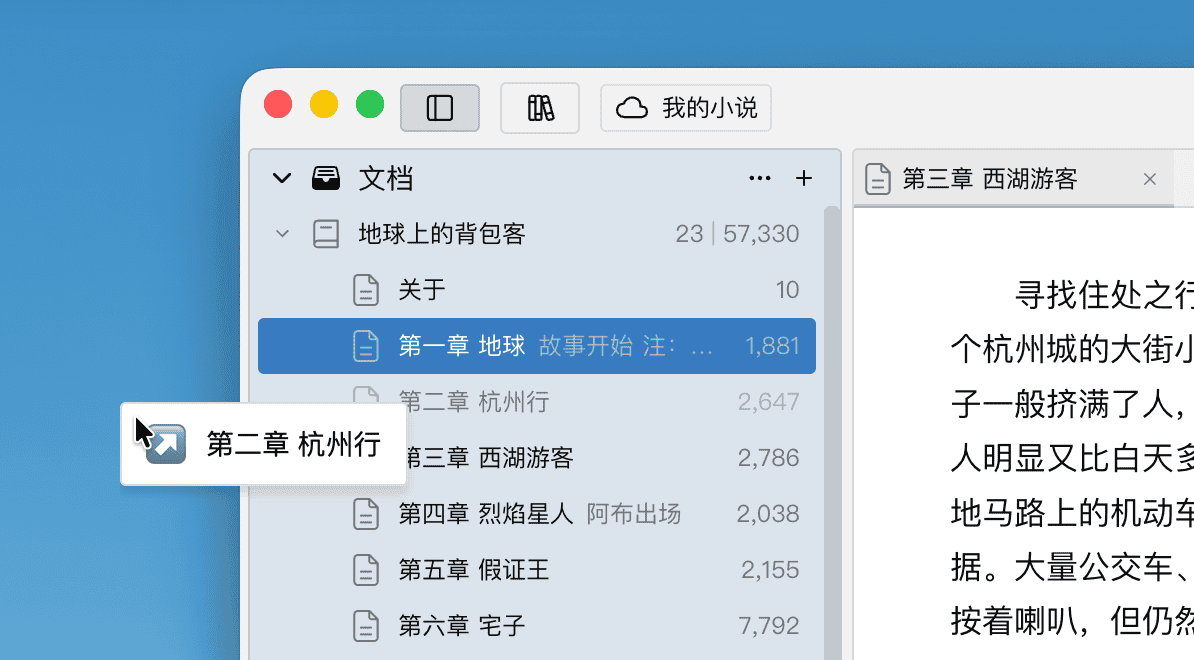
若拖到已开启的标签栏,则会以标签形式打开。拖放时可根据界面提示确认目标位置,避免与目录树内部的移动、排序操作混淆。
编辑与预览
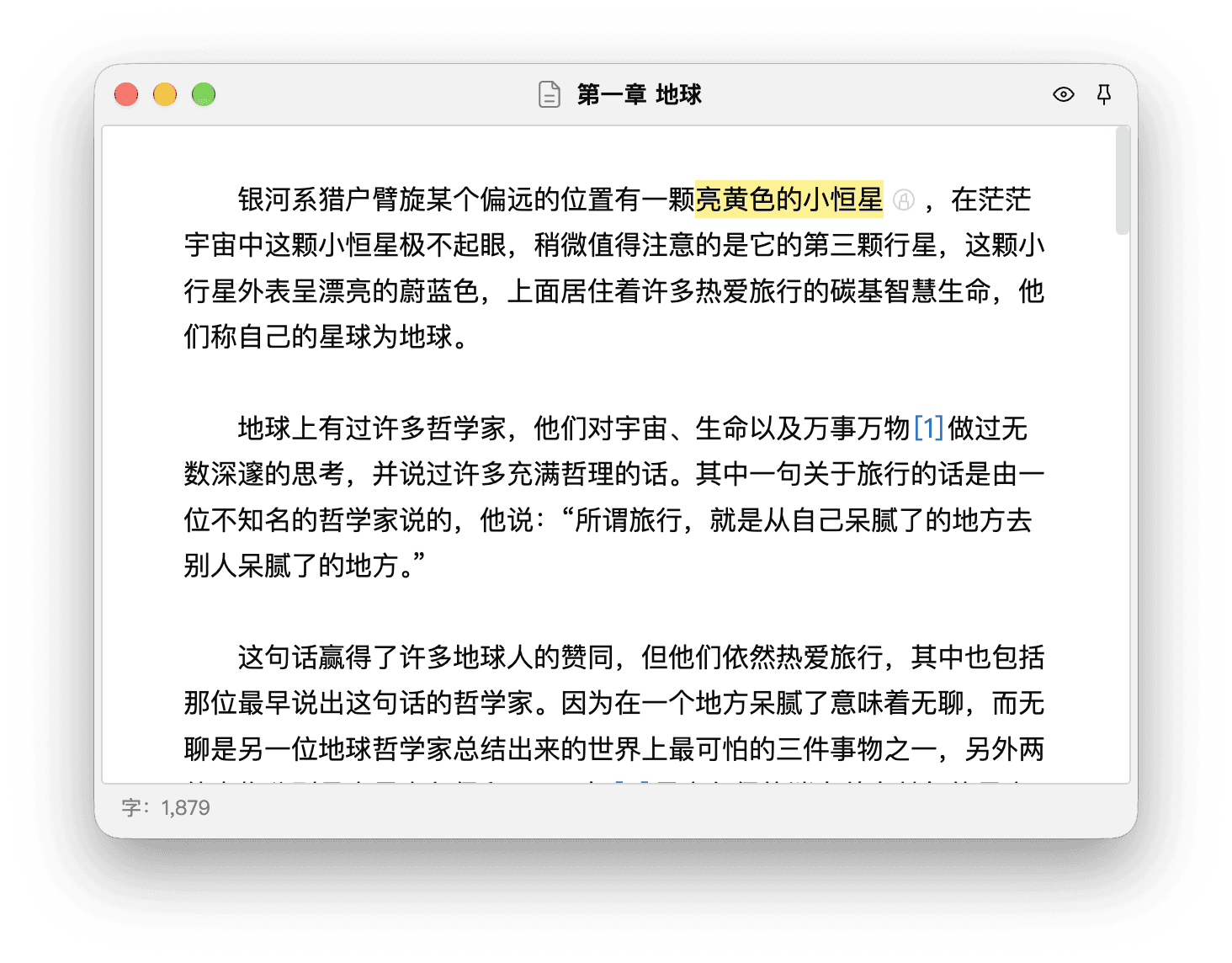
文档浮窗可以直接编辑正文,改动保存到原文档中。点击标题栏的眼睛图标(预览),可以切换到阅读预览;再次点击即可返回编辑状态。
白板也可以在浮窗中操作,但没有文档的预览切换按钮。你可以一边查看白板上的人物设定或大纲,一边在主窗口写作。
固定与置顶
点击标题栏的图钉按钮,可以循环切换以下三种状态。将鼠标悬停在图钉上,可以查看图标与状态的对应关系。

| 状态 | 作用 |
|---|---|
| 不固定 | 按普通窗口的层级显示,切换到其他窗口时可能被遮住。 |
| 固定 | 与打开它的窗口位于同一显示屏时,保持在该窗口前方,方便对照写作。 |
| 窗口置顶 | 保持在其他普通窗口前方,包括其他应用的窗口,适合跨应用查阅资料。 |
“固定”不会锁定窗口的位置,也不会锁定文档内容。将固定的浮窗拖到另一显示屏后,它不再保持在原窗口前方;如果仍需保持在其他窗口前方,可以使用窗口置顶。
应用会记住最近选择的图钉状态,作为之后新开浮窗的默认状态。
移回主窗口标签页
开启标签页后,浮窗标题栏会显示移动到主标签页按钮。点击后,文档或白板会在同一文档库的主窗口标签页中打开,并关闭当前浮窗。如果主窗口已打开对应标签,会切换到该标签。

同一文档库有多个主窗口时,会优先移到最近使用的主窗口。使用分栏时,若两栏都没有对应标签,会在当前分栏中打开。
如果无法移动,可按提示检查:
- 未找到对应的主窗口:先在主窗口打开这个文档库。
- 主窗口未使用标签视图:确认已开启标签页;若正在使用概览或连续视图,先退出该视图,再在主窗口选择一篇文档或一个白板,确认目标编辑区显示标签栏后重试。
- 主标签页标签已满:先关闭目标栏中不需要的未固定标签,再重试,或调整标签数量限制。
关闭浮窗
点击浮窗的关闭按钮,只会关闭这个窗口,不会删除文档或白板。以后可以从目录树再次打开。
同时参考多份资料
可以同时打开多个浮窗,分别查看不同章节、人物设定或白板。按需要调整各窗口的大小和位置,避免遮住正在编辑的正文。
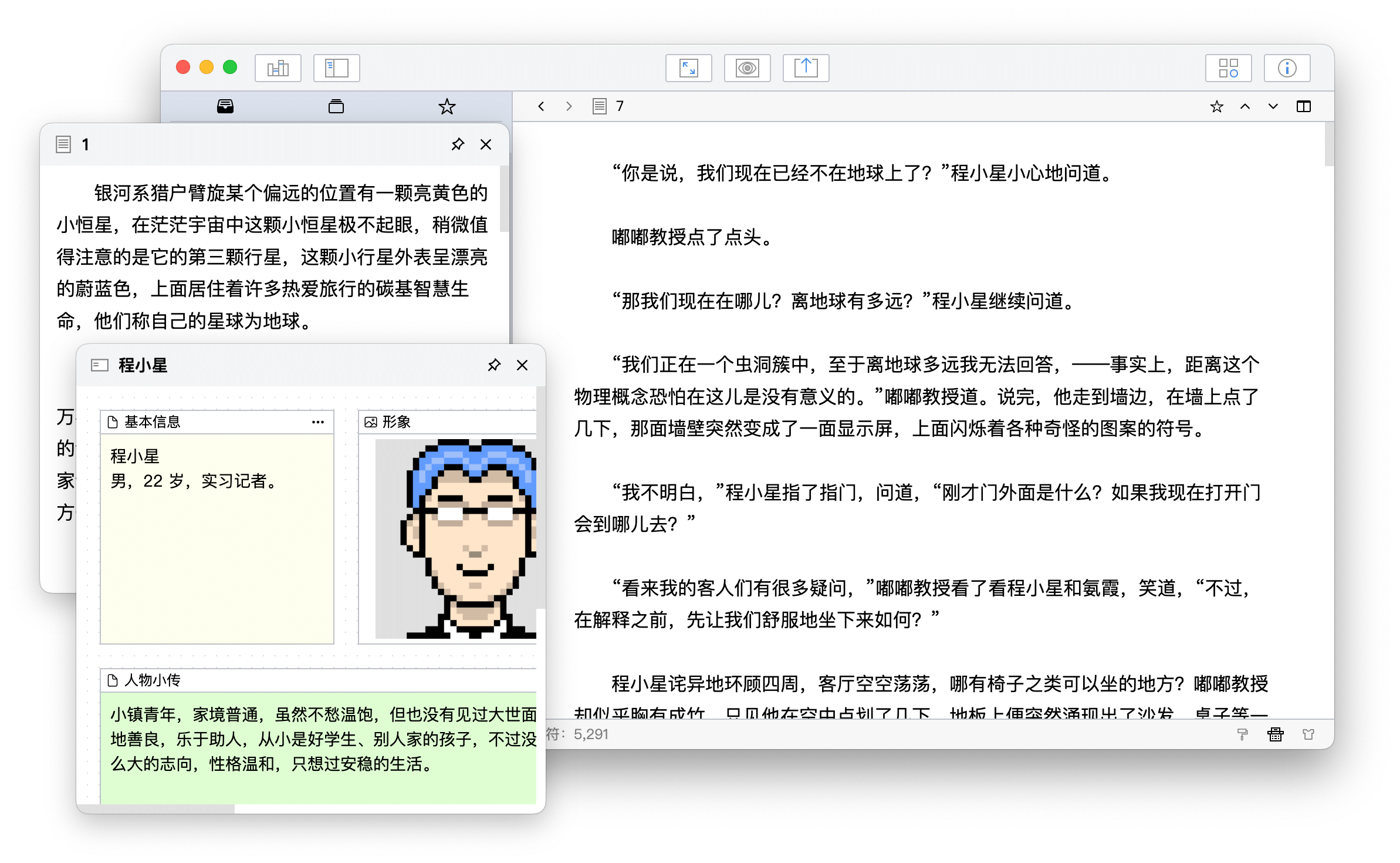
如果只需要在同一主窗口中查看两份内容,可以使用编辑器分栏,将编辑区左右或上下排列。