写作计划
如果你要在截稿日前完成一部作品,或者希望每天坚持写一定的字数,可以为文档库设定一个写作计划。WonderPen 会根据文档库字数的变化,随时告诉你进度如何、每天还需要写多少。
每个文档库可以创建一个写作计划。
创建写作计划
- 点击右侧工具栏中的写作计划按钮,打开写作计划面板。
- 点击创建写作计划。
- 选择计划类型并填写目标,点击确定。
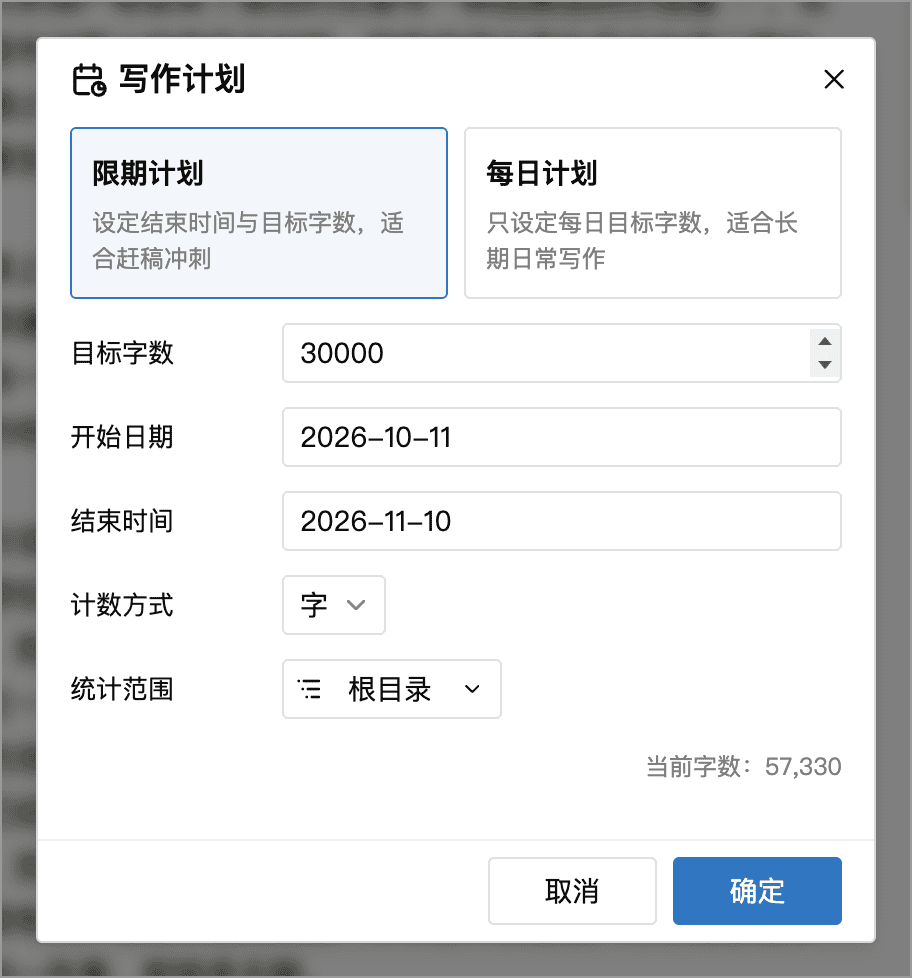
写作计划有两种类型:
- 限期计划:设定结束时间与计划期间要新增的目标字数,适合赶稿冲刺。例如,在一个月内再写 30,000 字。
- 每日计划:设定每天要新增的字数,不设结束时间,适合长期的日常写作。例如,每天写 1000 字。
创建时还可以设置:
- 开始日期:可以选择今天或未来的日期。设为未来日期时,计划在开始日前显示「未开始」。
- 计数方式:按「字」或按字符统计,与字数统计中的口径相同。
- 统计范围:默认选择根目录,统计整个文档库,也可以只统计某个文档(比如某一卷)及其下级文档。
计划创建后,计划类型、开始日期、计数方式和统计范围不能再修改。限期计划可以调整目标字数和结束时间,每日计划可以调整每日目标;需要改变类型或范围时,删除计划后重新创建。
进度如何计算
写作计划统计所选范围内文档正文的净增量,不包含备注、卡片等内容:
- 限期计划:比较当前字数与计划开始时的字数,统计计划期间累计新增了多少。
- 每日计划:比较每天的字数变化,统计当天新增了多少,第二天重新计算当日进度。
今天开始的计划以创建时的字数为基准,已有正文不会直接算作进度。以限期计划为例,创建计划时有 20,000 字,后来增加到 23,000 字,计划已完成的是 3000 字。
新写或粘贴正文会增加进度,删除正文会减少进度;净增量也可能为负数。将文档移入或移出统计范围、移入回收站,或更改资料标记,也会改变统计范围内的有效字数。建议在创建计划前整理好范围和资料标记。
被标记为资料的文档不计入写作计划,修改这些资料的正文不会影响计划进度。
提示
写作计划看的是文档库字数的变化,而码字统计记录的是你的输入过程。比如粘贴一大段自己在别处写好的文字,码字统计默认会忽略它,但写作计划的进度会随字数增加。
查看进度
限期计划
右边栏的写作计划面板显示累计已完成字数、目标和进度条。计划进行中时,还会显示:
- 今日已写:当天新增字数与今日目标。今日目标根据截至昨天的进度和剩余天数计算,不会随着今天的输入而减少。
- 还需日均:把尚未完成的字数分摊到剩余天数(含今天),会随着当前进度变化。
例如,今天开始一个为期 10 天、目标 10,000 字的计划,今日目标为 1000 字。今天写了 400 字后,「今日已写」显示 400 / 1000,「还需日均」则降为 960。
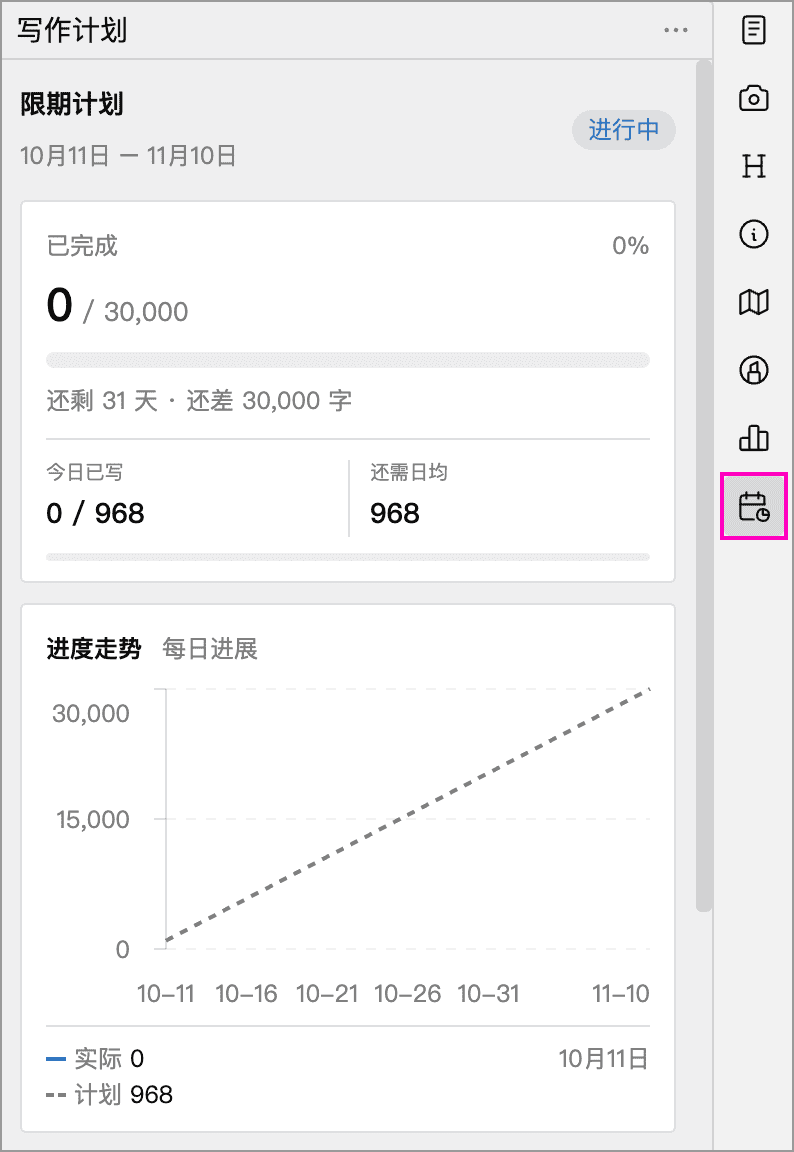
下方可以切换进度走势与每日进展:前者对比实际累计进度和计划进度,后者显示每日净增量,并可选择时间范围。继续向下滚动,可以按月查看日历。
结束日期当天仍计入计划。日期过后,进度按截至结束日的记录保留,后续写作不会继续增加这个计划的进度。
每日计划
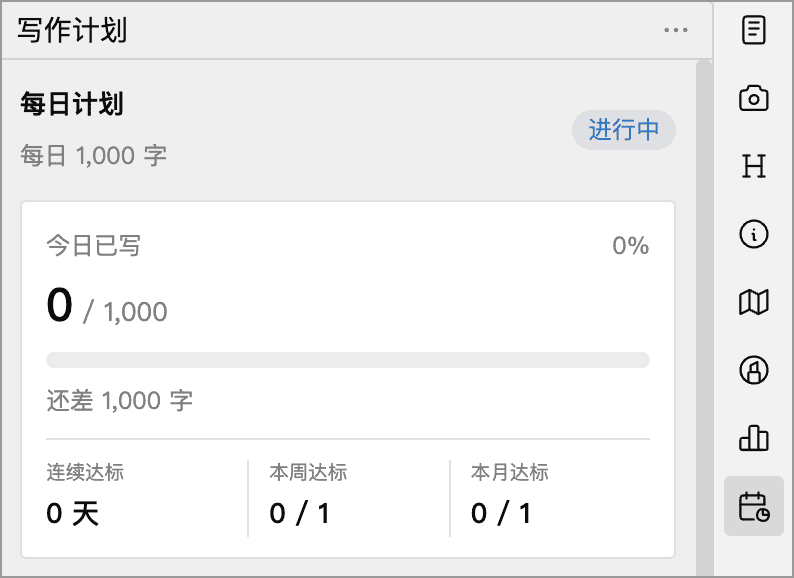
每日计划的主进度条显示「今日已写 / 每日目标」,并显示连续达标、本周达标和本月达标。本周、本月以「达标天数 / 已过天数」显示,包含今天,但不计计划开始前的日期。
今天尚未达标时,连续达标天数从昨天往前计算,不会因为今天还没写完就立即归零。下方的每日进展图表和日历可以用来回顾写作情况,日历中的达标日期会显示勾选标记。
状态栏
有写作计划时,编辑器底部的状态栏会显示一个中心带实心点的进度环:限期计划显示总进度,每日计划显示今天的进度。将鼠标移到进度环上,可以看到进度摘要,也可以从这里修改计划,或者点击详情跳转到右边栏的写作计划面板。上下分栏时,点击进度环打开摘要。
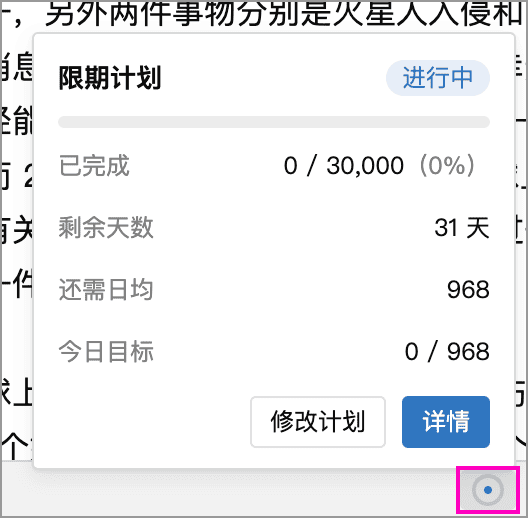
限期计划首次达成目标时,WonderPen 会弹出提示,祝贺你完成计划。
修改与删除计划
在写作计划面板标题右侧点击更多(三个点),可以修改计划或删除计划。
修改每日目标后,连续达标天数、本周与本月达标情况,以及日历上的达标标记,都会按新目标重新判断;已有的每日净增量记录不变。
删除计划不会删除文档正文,文档库通用的每日字数记录也会保留。重新创建的计划按新的起点计算,不继承旧计划的进度。
计划进行中时,如果统计范围所指向的文档被移入回收站,计划会提示范围失效。从回收站恢复该文档后,范围会恢复有效,但限期计划仍受原结束日期限制。
单篇文档的写作目标
除了整个文档库的写作计划,你还可以为单篇文档(包括它的下级文档)设定写作目标,比如「这一章大约写 5000 字」。这里比较的是文档当前的总字数,不是设定目标之后新增的字数。
在目录树中的文档上单击右键,选择目标,即可设置写作目标:
- 目标类型:大约适合控制篇幅,至少适合最低字数要求,最多适合字数上限。
- 目标数值与计数方式
- 同时设为默认目标:勾选后,之后新建的文档会自动使用这个目标
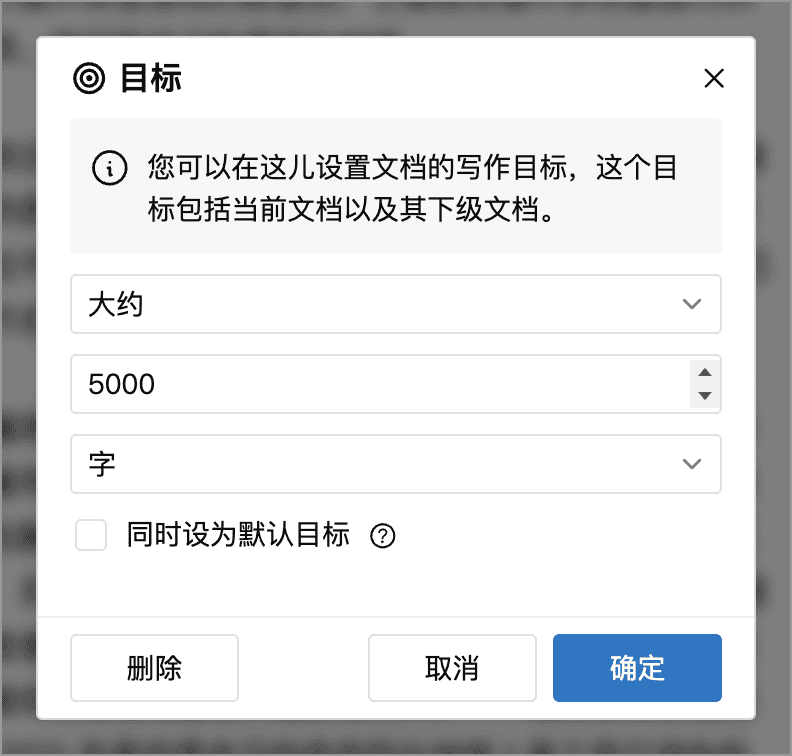
选中多个文档后打开目标,可以批量设置同一目标;再次打开目标设置,也可以修改或删除目标。
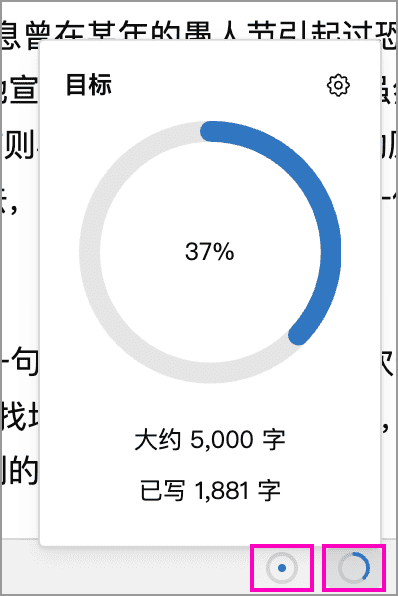
设置后,可以在右边栏的信息面板中查看目标的完成情况。如果在【设置】→【高级】→【文档编辑】中开启在编辑器状态栏显示写作目标,状态栏中也会显示一个进度环。
单篇文档目标与文档库写作计划相互独立,可以同时使用。两个进度环同时显示时:
- 左侧带实心点的环是文档库的写作计划,显示限期总进度或每日进度。
- 右侧空心环是当前文档的写作目标,显示文档及其下级文档的总字数与目标之比。
将鼠标移到单篇目标的进度环上,可以查看完成比例、目标和当前字数;点击浮层右上角的齿轮可以修改目标。上下分栏时,点击进度环打开浮层。