
使用 Pandoc
Pandoc 是免费的文档格式转换工具。WonderPen 没有内置 Pandoc,需要单独安装;目前应用内的 Pandoc 集成用于导出 Word(.docx)。
一般文档可以先使用导出窗口中的默认方式,它也支持表格、代码块和代码语法高亮。包含数学公式等内容时,可以尝试 Pandoc,并比较两种方式的结果。
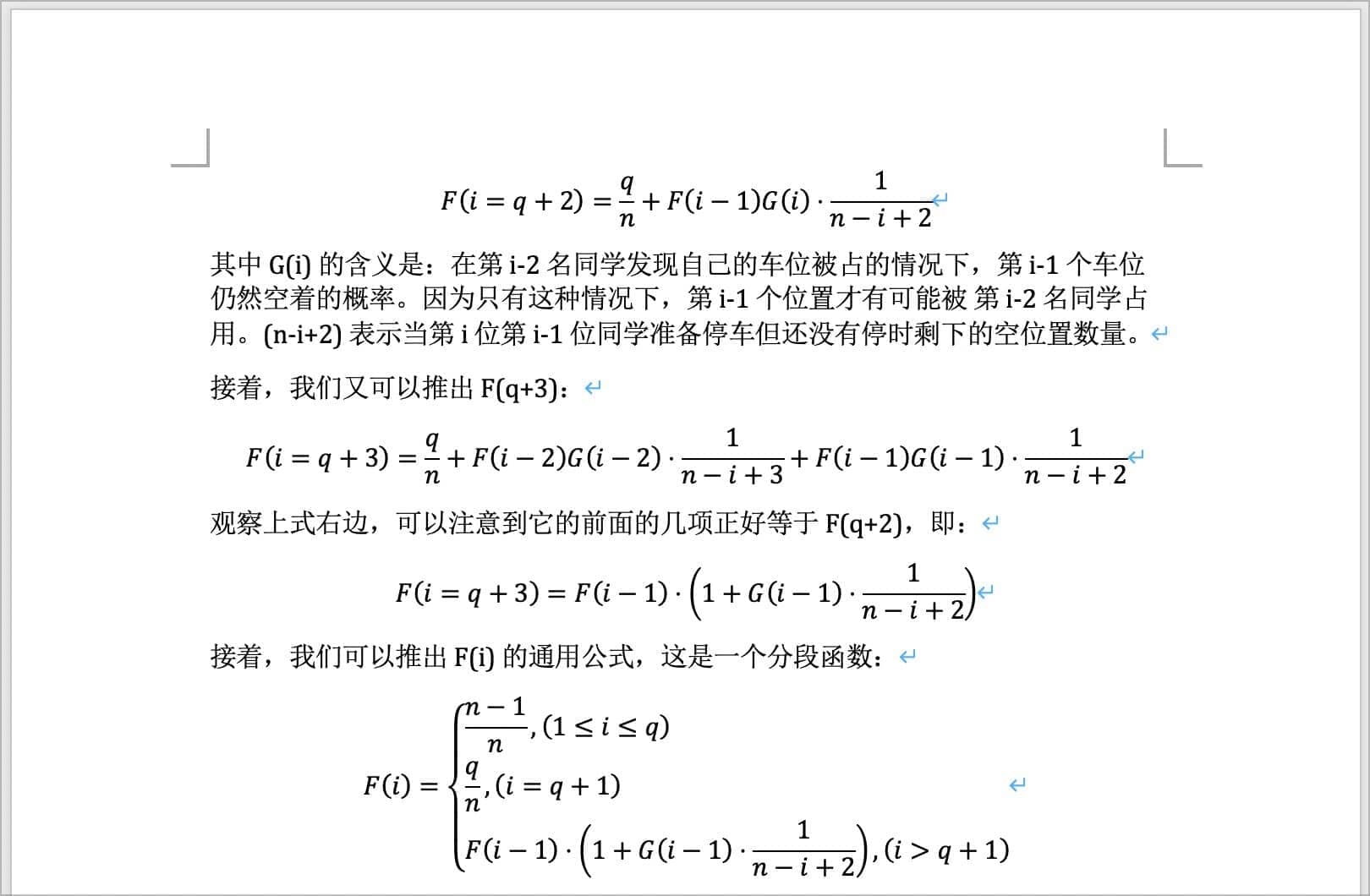
下图是使用 Pandoc 导出的 Word 文档,公式仍可正常显示:
安装 Pandoc
请按 Pandoc 官方安装说明选择适合操作系统和处理器的安装包。
| 系统 | 安装方式 |
|---|---|
| Windows | 下载并运行 .msi 安装程序;也可以下载 .zip,解压后使用其中的 pandoc.exe |
| macOS | 使用官方 .pkg 安装包,或通过 Homebrew 运行 brew install pandoc |
| Linux | 按官方说明使用发行版的软件包管理器,或下载适配的二进制文件 |
安装完成后,可以在终端或命令提示符中运行 pandoc --version 检查。若系统找不到命令,不一定是安装失败,也可能是可执行文件不在 PATH 中;下一步可以在 WonderPen 中手动指定它的位置。
选择导出方式并设置路径
点击主窗口顶部的导出按钮,在导出窗口中选择 Word,将导出方式从默认改为 Pandoc。
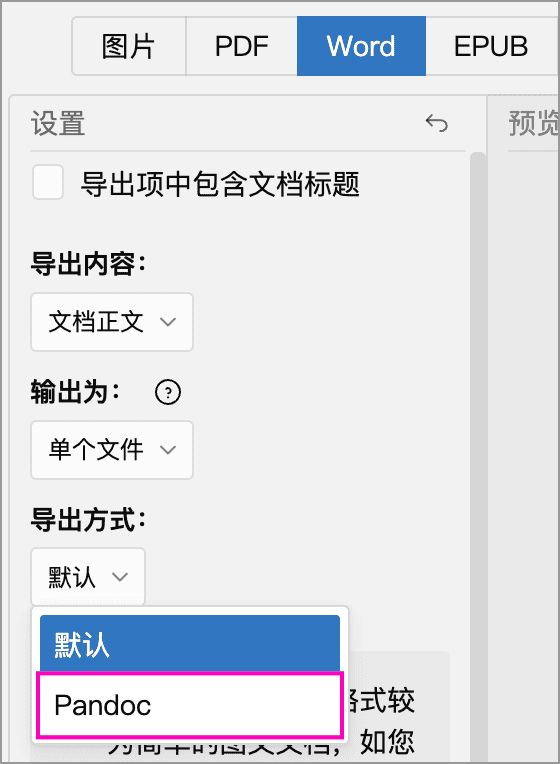
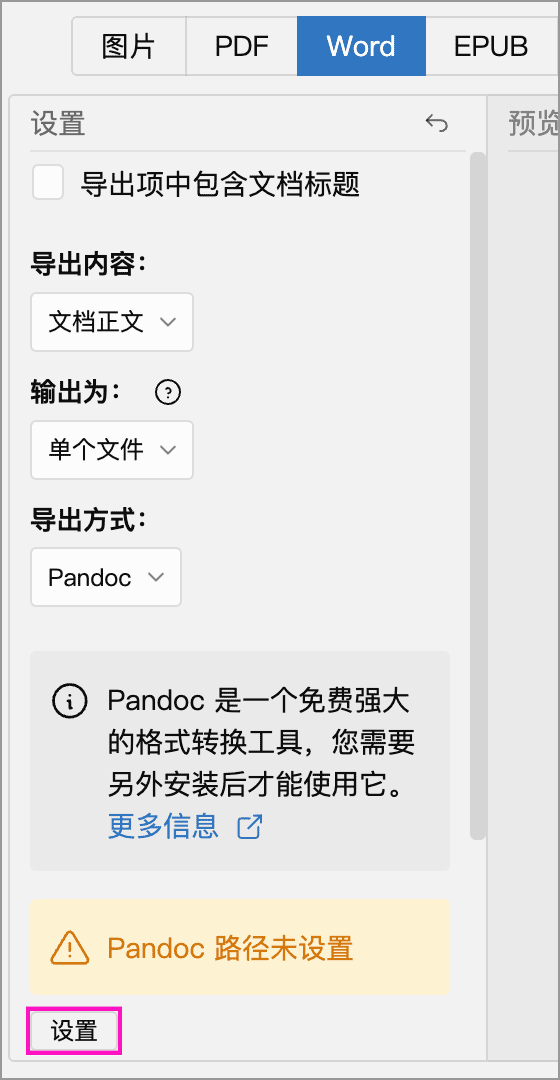
选择后会显示 Pandoc 路径设置区域。如果尚未设置,点击设置;WonderPen 会先尝试自动查找,找不到时会打开文件选择对话框。
手动选择时,请选择 Pandoc 的可执行文件,而不是安装包或所在文件夹:Windows 中通常是 pandoc.exe,macOS 和 Linux 中通常是 pandoc。设置成功后会显示完整路径,之后可用重设更改。
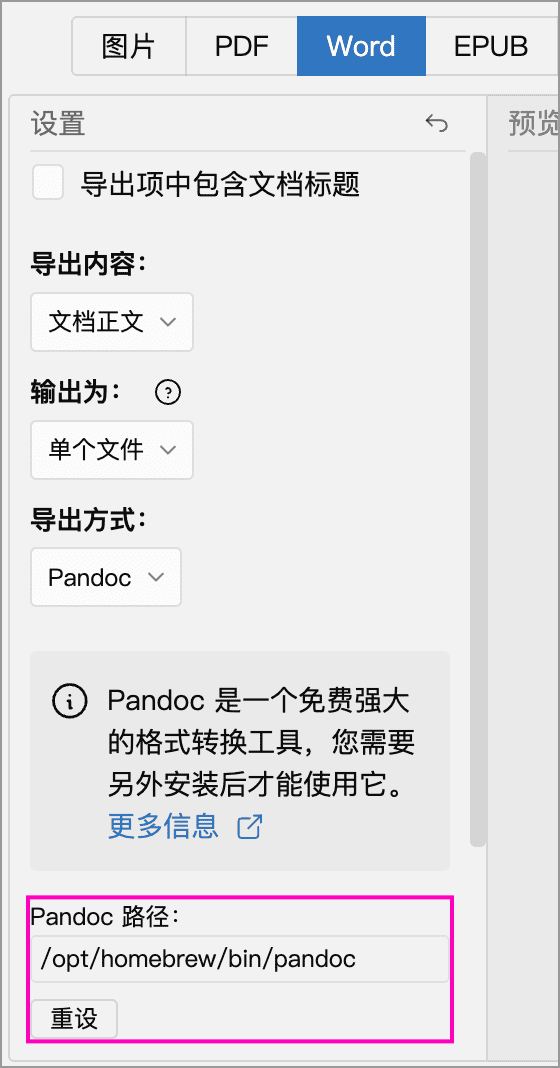
图中的路径仅为示例,实际位置取决于安装方式。
导出并确认命令
勾选需要导出的文档,选择导出为单个文件或文件夹,再点击导出并选择保存位置。单个文件会合并所选文档,文件夹则分别生成 Word 文件。WonderPen 会准备转换用的临时文件,然后显示需要执行的 Pandoc 命令:
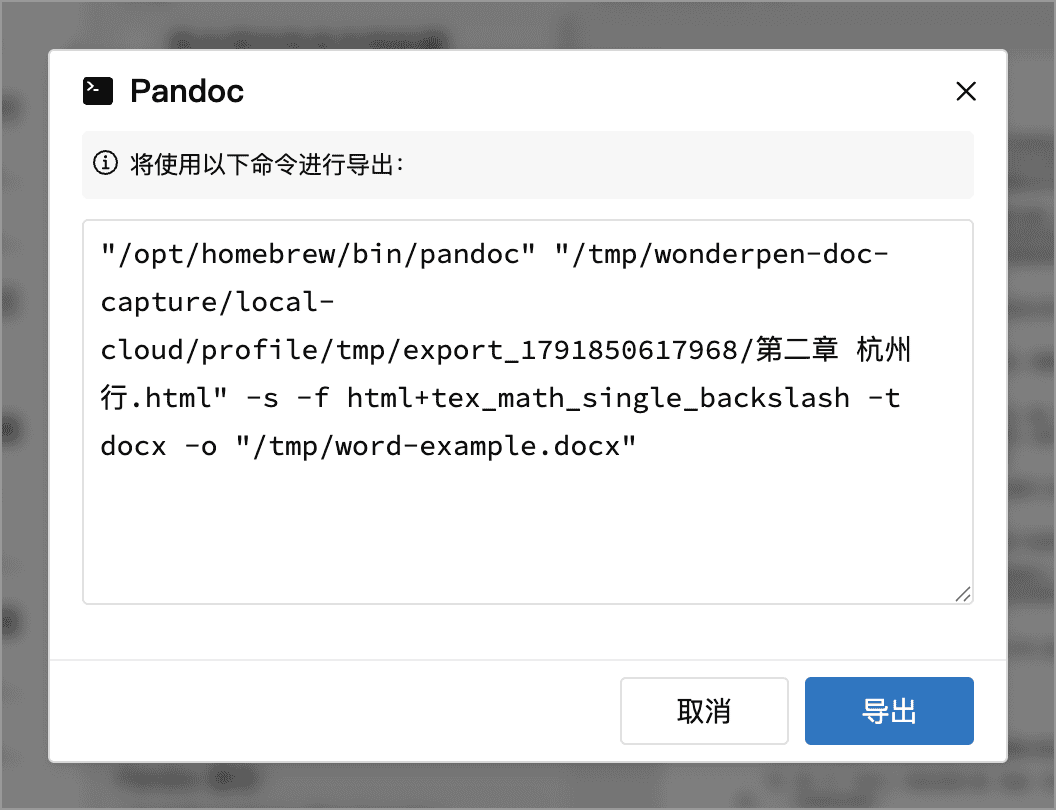
- 非 Mac App Store 版:检查命令中的程序位置与输出路径,点击对话框中的导出,等待转换完成。
- Mac App Store 版:受沙盒限制,对话框中的按钮为复制命令。点击后,将完整命令粘贴到终端执行;仅复制命令还没有生成 Word 文件。
导出多个文件时,可能会显示多条命令。非 Mac App Store 版会在点击导出后自动执行;手动执行时,请完整复制并运行所有命令。
命令引用本次导出生成的临时文件,手动执行时应在关闭 WonderPen 前完成,不要保存为以后反复使用的固定命令。
导出窗口的 Word 预览由内置转换器生成,并不是 Pandoc 的最终结果。导出后请用 Word 或兼容软件打开 .docx,检查公式、表格、图片和分页。
常见问题
- 找不到 Pandoc,或提示路径无效:重新选择可执行文件。移动或重新安装 Pandoc 后,也需要检查路径。
- 命令执行失败:检查保存目录是否可写,并确认终端中能运行所选的 Pandoc。若临时文件已失效,重新从 WonderPen 发起导出,使用新生成的命令。
- 版式与编辑器不同:Pandoc 使用自己的转换规则,不会完整复制编辑器的外观。可比较默认导出的效果,或在 Word 中调整最终版式。
Pandoc 本身还提供模板、引用等高级功能,但 WonderPen 的导出面板没有提供这些参数的设置入口。需要自行使用命令行时,请参阅 Pandoc 用户手册。