
各种模式
WonderPen 提供多种写作模式,可以按当前任务选择:
| 需求 | 适合的模式 |
|---|---|
| 全屏写作,减少界面干扰 | 专注模式 |
| 保持窗口大小,隐藏工具栏和边栏 | 极简模式 |
| 连续阅读、编辑多个章节 | 连续视图 |
| 按字数或时间目标约束自己,限制中途退出 | 小黑屋模式 |
| 输入时让光标保持在舒适的高度 | 打字机模式 |
这些模式并非都互相排斥。例如,连续视图和打字机模式都可以配合专注模式或极简模式使用。
专注模式
点击顶部栏的专注模式按钮,或按 Ctrl + Alt + F(macOS 为 ⌘ + ⌥ + F),即可进入专注模式。主窗口会全屏显示,并收起边栏等界面元素,便于专心写作。

默认可以按 Esc 退出,也可以再次按上述快捷键,或点击左上角的退出按钮。如果当前打开了菜单或弹窗,可能需要先按 Esc 关闭它,再退出专注模式。
专注模式设置
打开【设置】→【高级】→【专注模式】,可以调整以下四项:
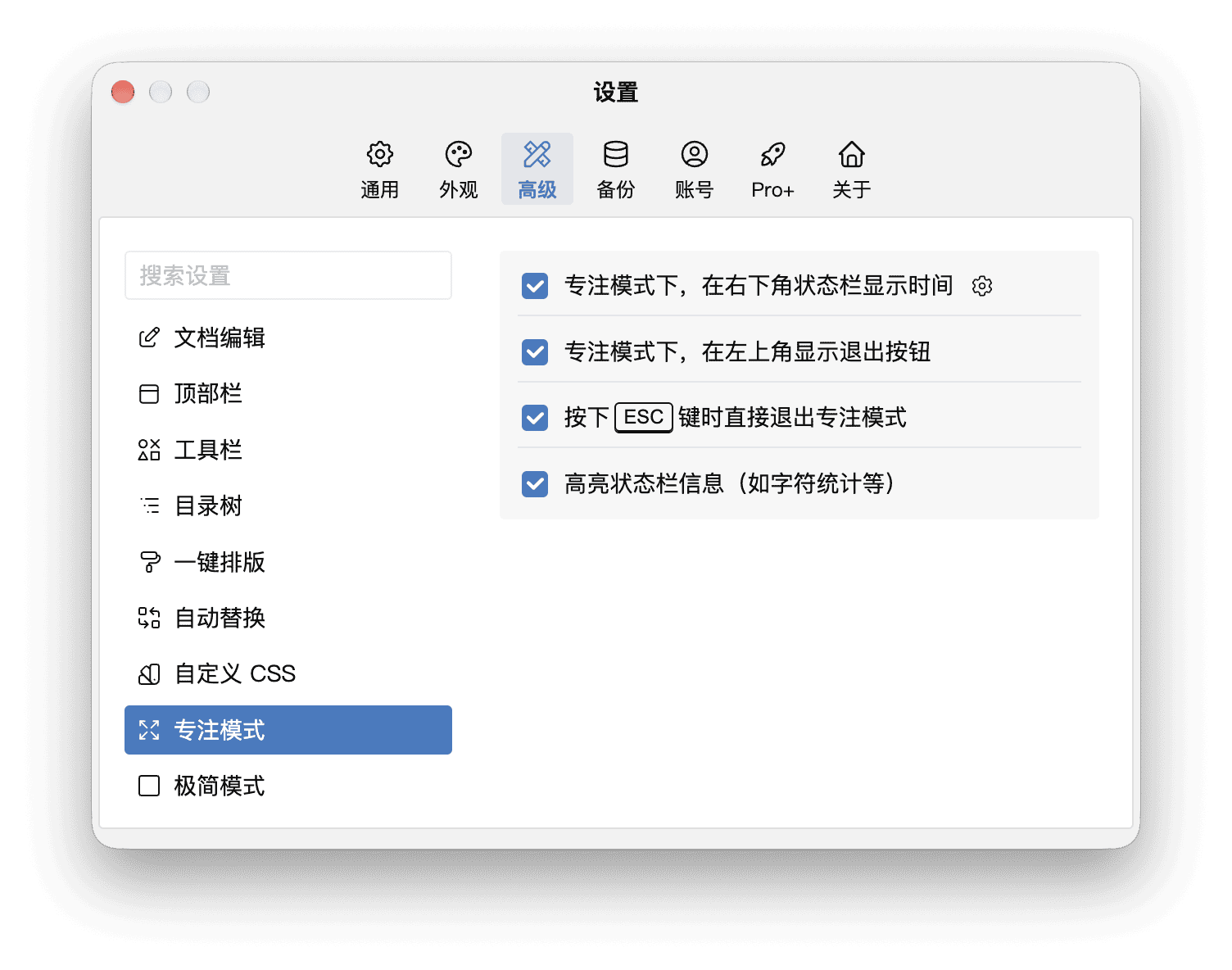
- 专注模式下,在右下角状态栏显示时间:写作时查看当前时间。点击右侧齿轮,可以选择时间格式,例如使用 12 小时制或 24 小时制、是否显示秒。
- 专注模式下,在左上角显示退出按钮:保留鼠标点击退出的入口;关闭后会隐藏该按钮。
- 按下 ESC 键时直接退出专注模式:开启后可用 Esc 直接退出;关闭后,单次按下 Esc 不会直接退出,适合避免误触的场景。菜单、弹窗等仍会优先处理 Esc。
- 高亮状态栏信息(如字符统计等):让底部状态栏中的字数等信息更醒目,便于写作时查看;它改变的是显示样式,不影响统计结果,也不是正文的“高亮当前行”。
即使隐藏了退出按钮,并关闭了 Esc 直接退出,仍可按 Ctrl + Alt + F(macOS 为 ⌘ + ⌥ + F)退出专注模式。
极简模式
极简模式会隐藏顶部栏、编辑器工具栏和边栏,给正文留出更多空间,但不会主动将窗口切换为全屏。
点击顶部栏最右侧的箭头按钮,或按 Ctrl + Alt + M(macOS 为 ⌘ + ⌥ + M),即可进入极简模式。
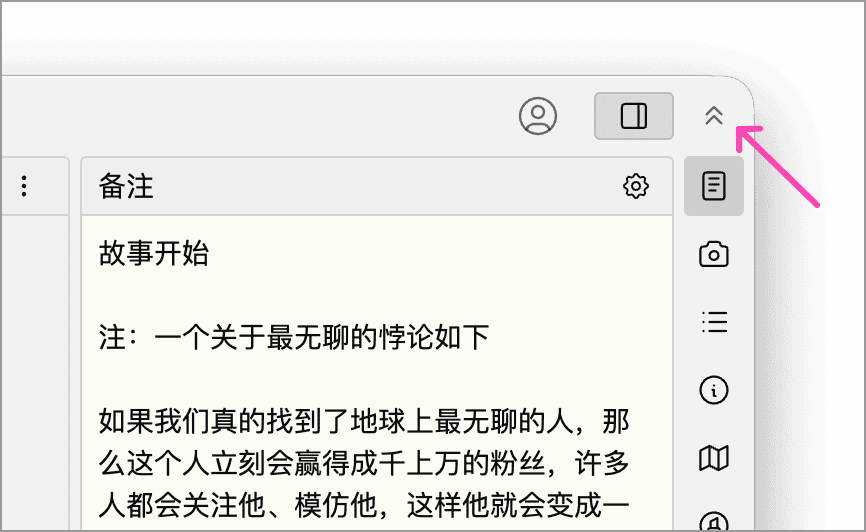
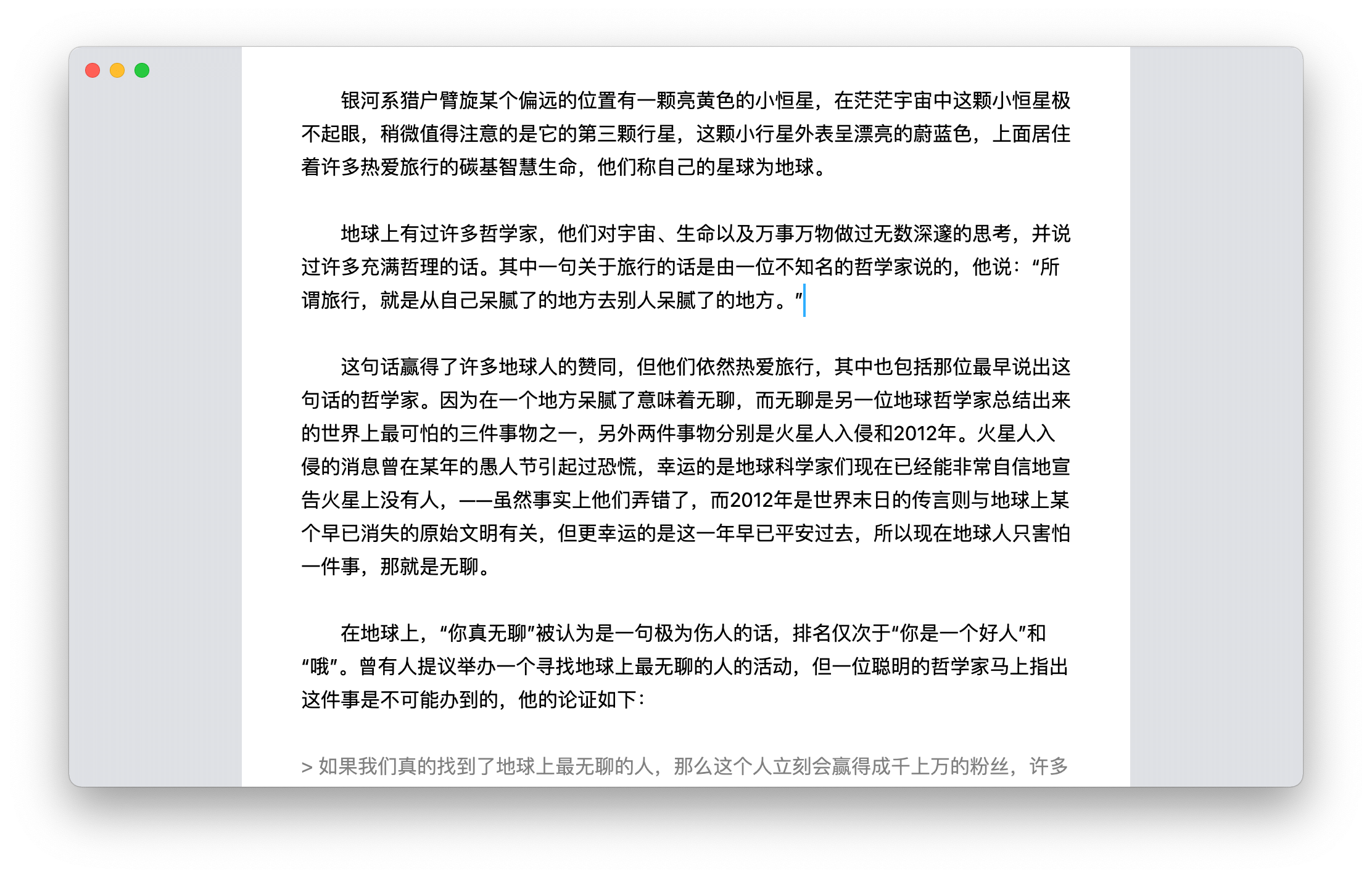
将鼠标移到窗口右上角,会显示退出极简模式的按钮,点击即可退出;也可以再次按上述快捷键。将鼠标移到编辑区域底部,可以显示状态栏;点击状态栏上的图钉按钮,可以让它保持显示。
极简模式设置
打开【设置】→【高级】→【极简模式】,目前只有一项配置:启动时自动进入极简模式,默认关闭。
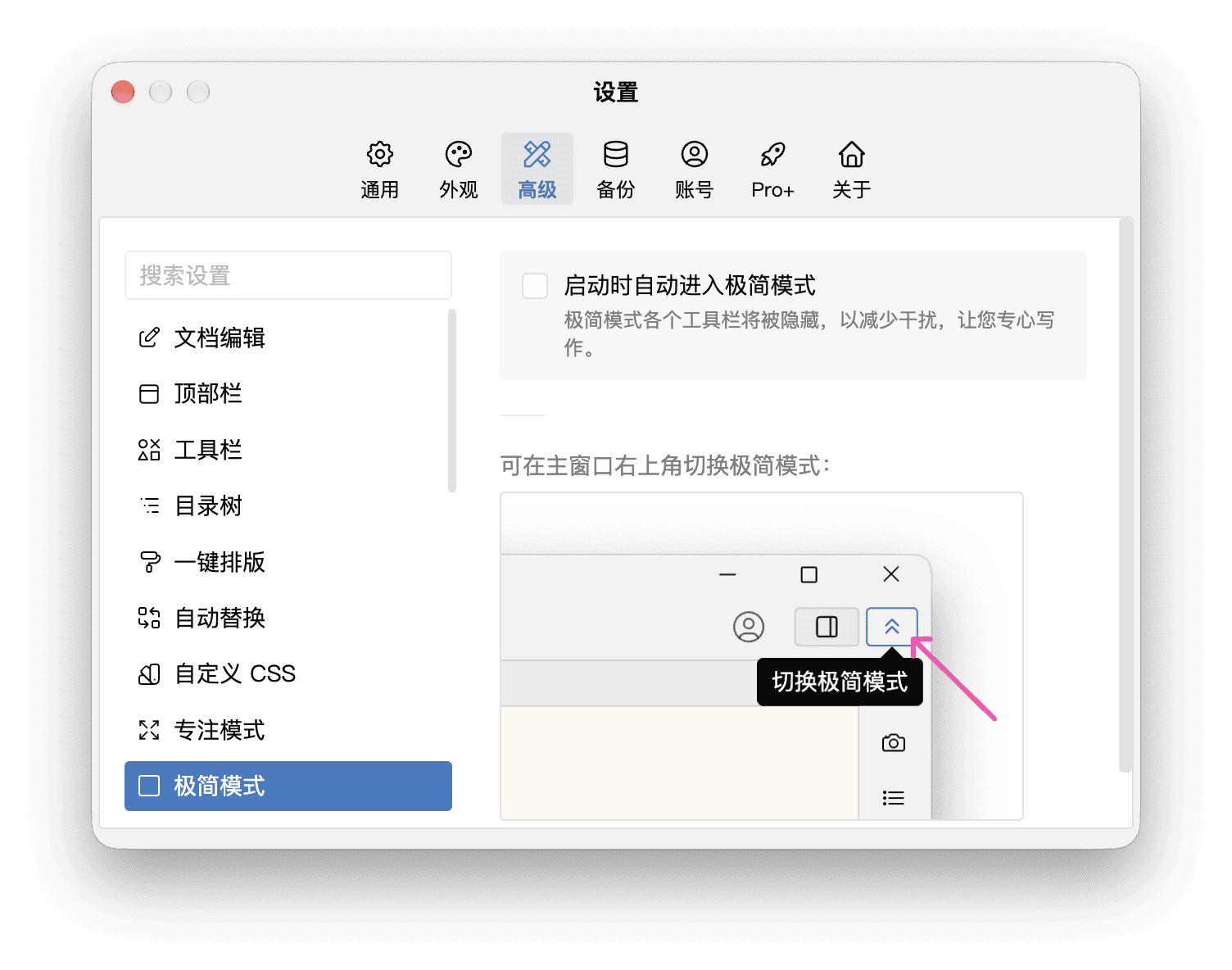
开启后,启动并打开文档库主窗口时,会自动进入极简模式,适合希望直接开始写作的用户。关闭后,仍可通过主窗口右上角的按钮或上述快捷键手动切换。
这项设置控制的是启动时的行为,勾选后不会立即切换当前窗口;取消勾选也不会退出当前的极简模式。设置页下方的图片用于说明手动切换入口,不是另一项配置。
连续视图
连续视图把多篇文档按目录树顺序接在同一个编辑区域中显示,适合通读、校对和修改相邻章节。各篇文档仍然独立保存,不会因此合并为一篇。
在【设置】→【高级】→【顶部栏】中勾选连续视图,然后点击主窗口顶部栏的连续视图按钮,即可进入或退出。
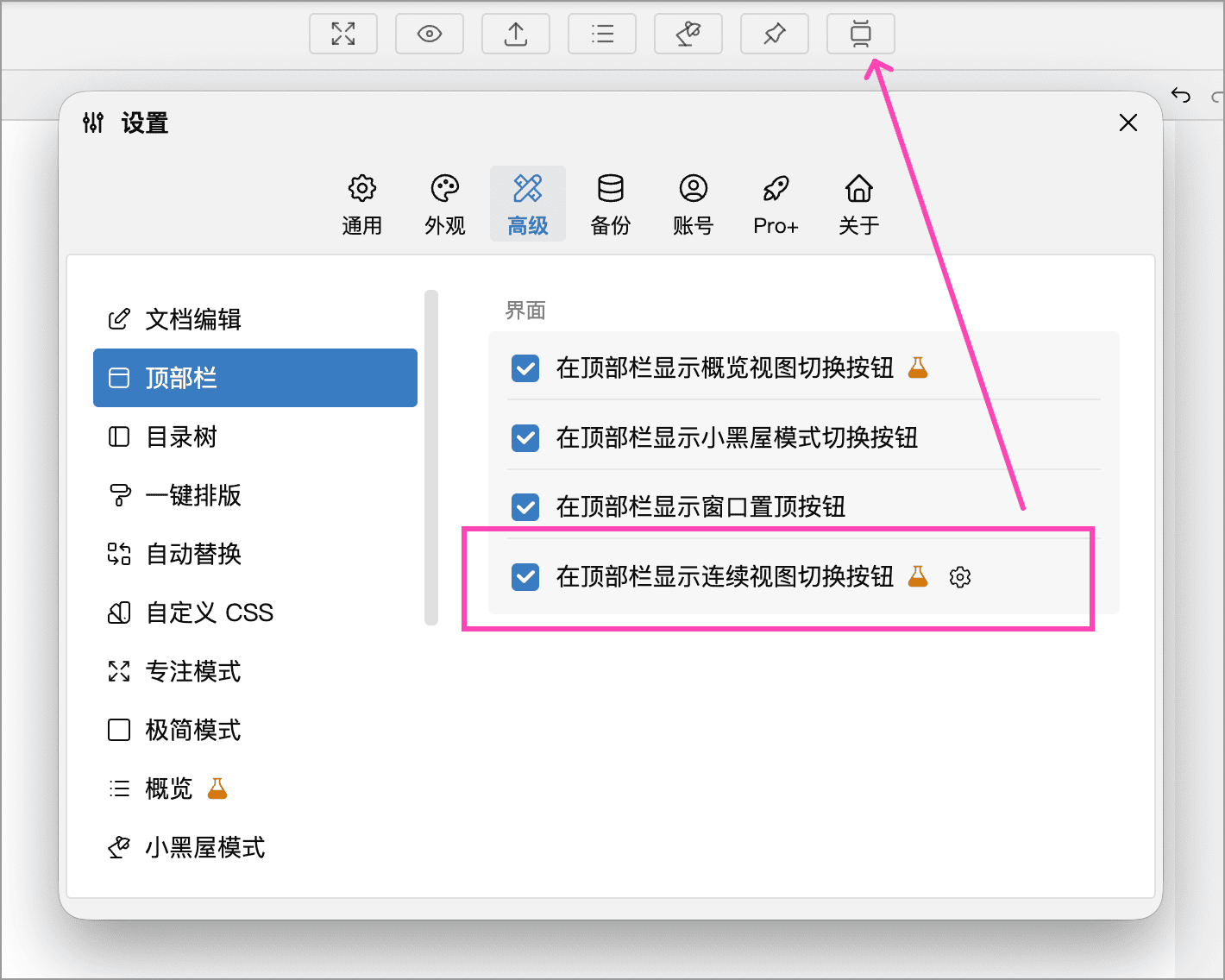
文档范围与定位
连续视图默认使用当前文档库的文档目录;如果只想阅读某一部分,可以先在目录树中聚焦到对应目录,连续视图会随之限制范围。
点击目录树中的文档,编辑区域会滚动到对应位置;在连续视图中滚动到其他文档时,目录树的选中项也会跟随变化。
编辑与搜索
连续视图支持编辑、查找、替换、撤销和重做。底部状态栏会显示当前文档的信息。
使用内嵌搜索时,底部显示一个共用的搜索栏,但查找结果计数、上一个/下一个匹配和替换操作针对搜索栏标明的当前文档,并非连续视图中的所有文档。滚动切换文档后,请核对搜索范围。需要跨多篇文档搜索或替换时,请使用浮窗式搜索;在浮窗中双击结果,会定位到对应文档及匹配位置。
连续视图也可以配合编辑器分栏使用,两栏各自保留滚动位置,方便一边通读,一边参考其他章节。
连续视图设置
在【设置】→【高级】→【顶部栏】中,点击连续视图旁的齿轮按钮,可以调整:
- 编辑器使用简单标题样式:在正文上方显示简洁的行内标题,减少每篇文档的工具栏占用。专注模式和极简模式下会自动使用行内标题。
- 启动时自动开启连续视图:适合经常连续阅读或编辑多个章节的用户。
小黑屋模式
小黑屋模式会进入全屏,并限制中途退出,适合希望按目标集中写作的场景。它比专注模式的约束更强,进入前需要设置写作字数或时长目标。
先在【设置】→【高级】→【小黑屋模式】中开启顶部栏按钮;也可以在【高级】→【顶部栏】中勾选小黑屋模式。
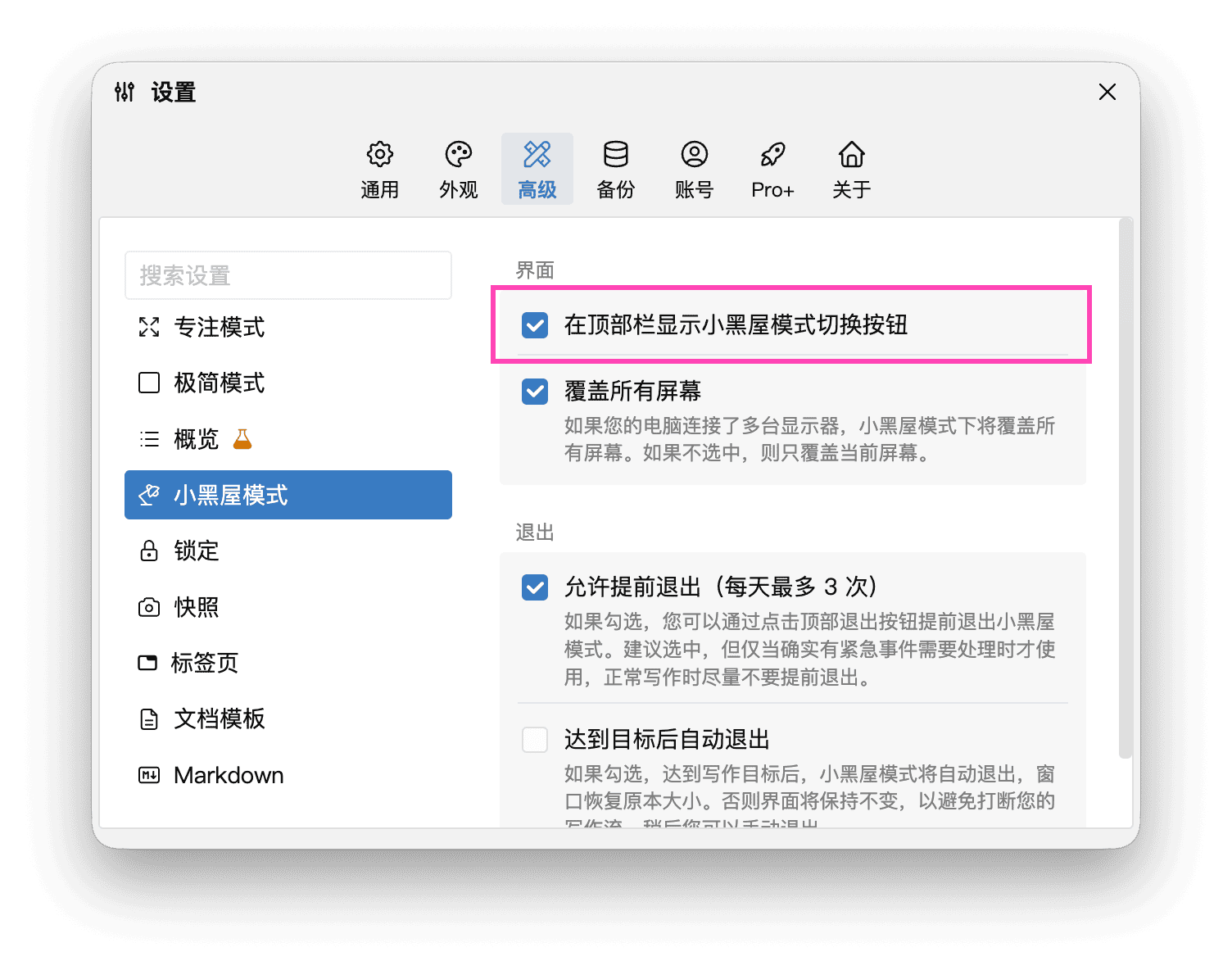
主窗口顶部栏出现按钮后,点击它打开目标设置,填写目标并点击开始,才会进入小黑屋模式。
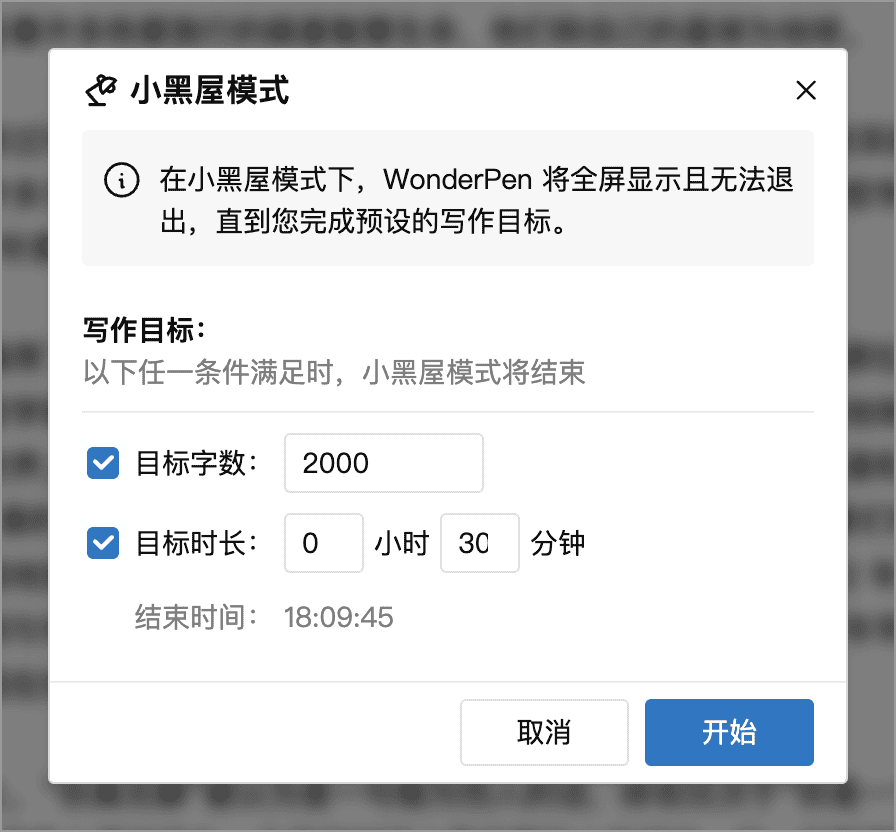
例如,上图同时勾选目标字数 2000 和目标时长 30 分钟。两项都启用时,满足其中任意一项即可达成目标,不需要同时完成;也可以只勾选其中一项。
达到目标后可以退出;提前退出则受设置、使用条件和次数限制,不能随时按 Esc 退出。详细操作见小黑屋模式。
小黑屋模式设置
打开【设置】→【高级】→【小黑屋模式】,可以调整界面和退出行为。
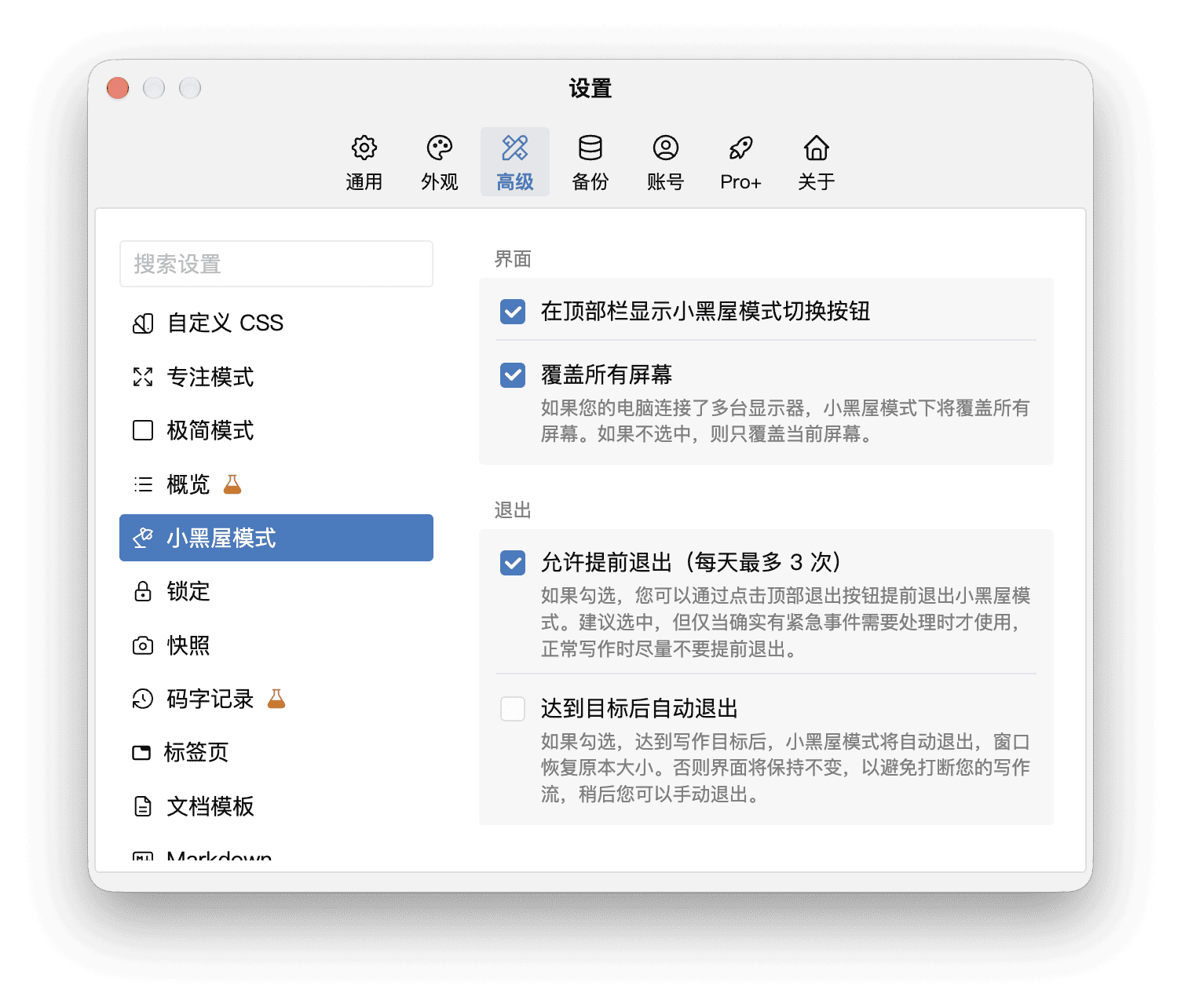
在顶部栏显示小黑屋模式切换按钮:显示主窗口中的操作入口。勾选后还需要点击该按钮、设置目标并点击开始,才会进入小黑屋模式。
覆盖所有屏幕:连接多台显示器时,让小黑屋模式覆盖所有屏幕;关闭后只覆盖当前屏幕。
允许提前退出:遇到紧急情况时,可以通过顶部的退出按钮申请提前退出。可用条件和次数以应用内的提示为准。
达到目标后自动退出:开启后,达成目标时自动退出,窗口恢复原本大小;关闭后保持当前界面,方便继续写作,稍后再手动退出。
打字机模式
打字机模式会在输入时自动滚动正文,让光标尽量保持在指定的垂直位置,减少视线随文字向下移动的幅度。
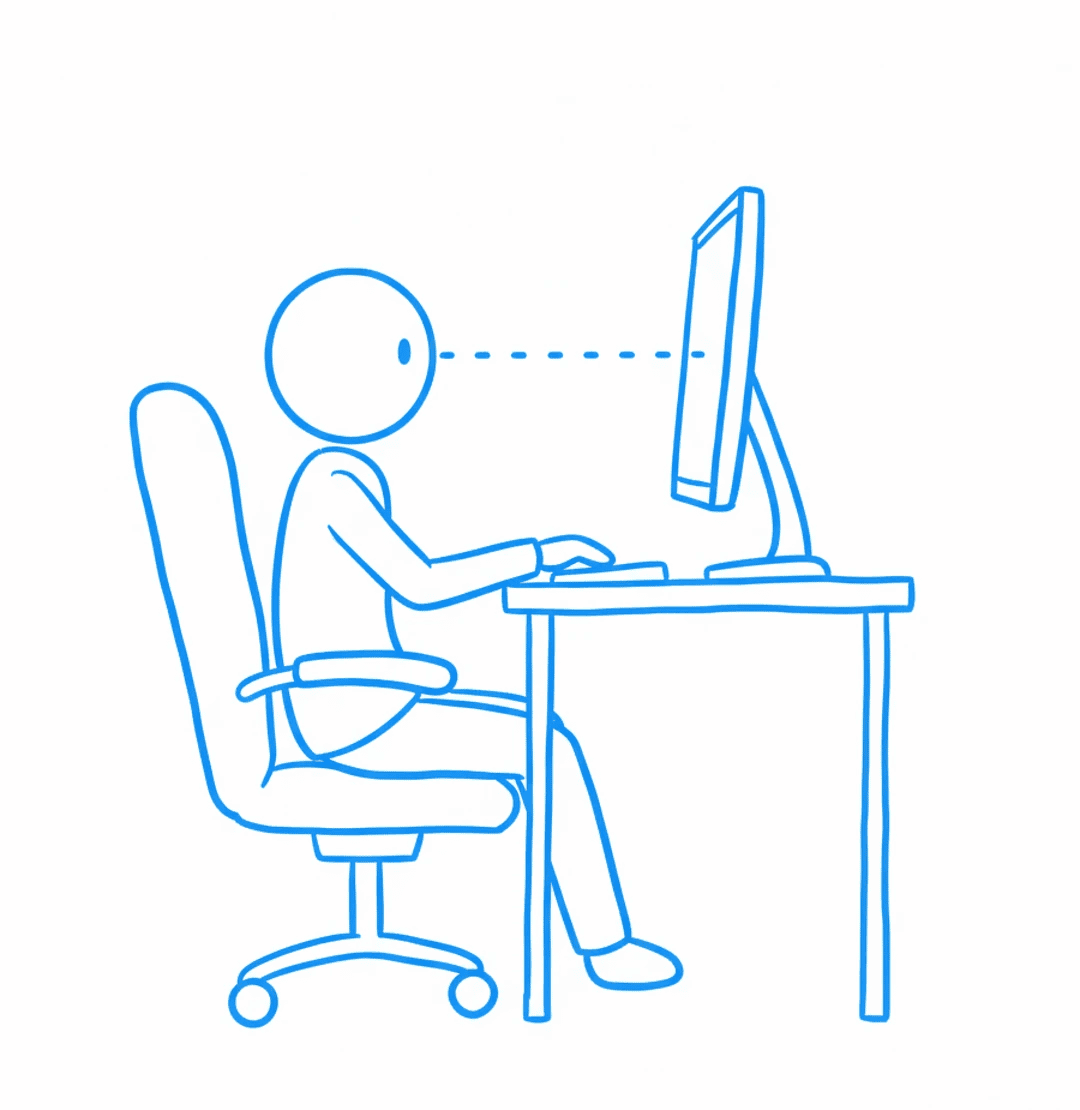
图中的蓝色虚线表示视线。实际使用时,光标位置可以自行设置,并不限于屏幕中间。
点击编辑器底部状态栏的键盘图标,在弹出的面板中开启打字机模式。关闭同一开关即可退出。也可以在【设置】→【高级】→【文档编辑】中开启或关闭。
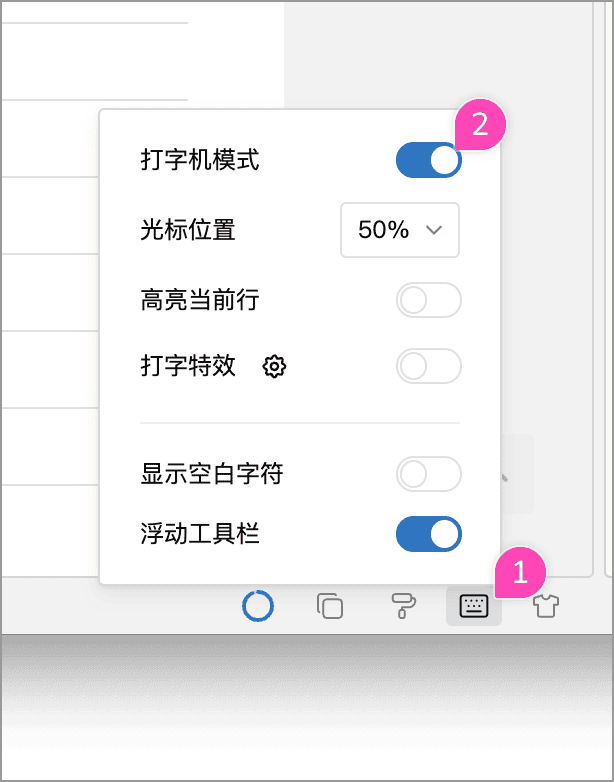
光标位置与滚动时机
光标位置可以在 10%~90% 之间按 10% 递增选择。50% 表示编辑区域高度的中间位置。当内容足够长时,输入会按所选滚动时机将光标移回设定高度;并不是任何操作下光标都完全固定。
在【设置】→【高级】→【文档编辑】的打字机模式区域,可以选择自动滚动时机:
- 回车时滚动:默认选项,按回车新建段落时调整位置。
- 输入或换行时滚动:输入文字或换行时都会调整位置,适合希望光标更持续地保持在指定高度的用户。
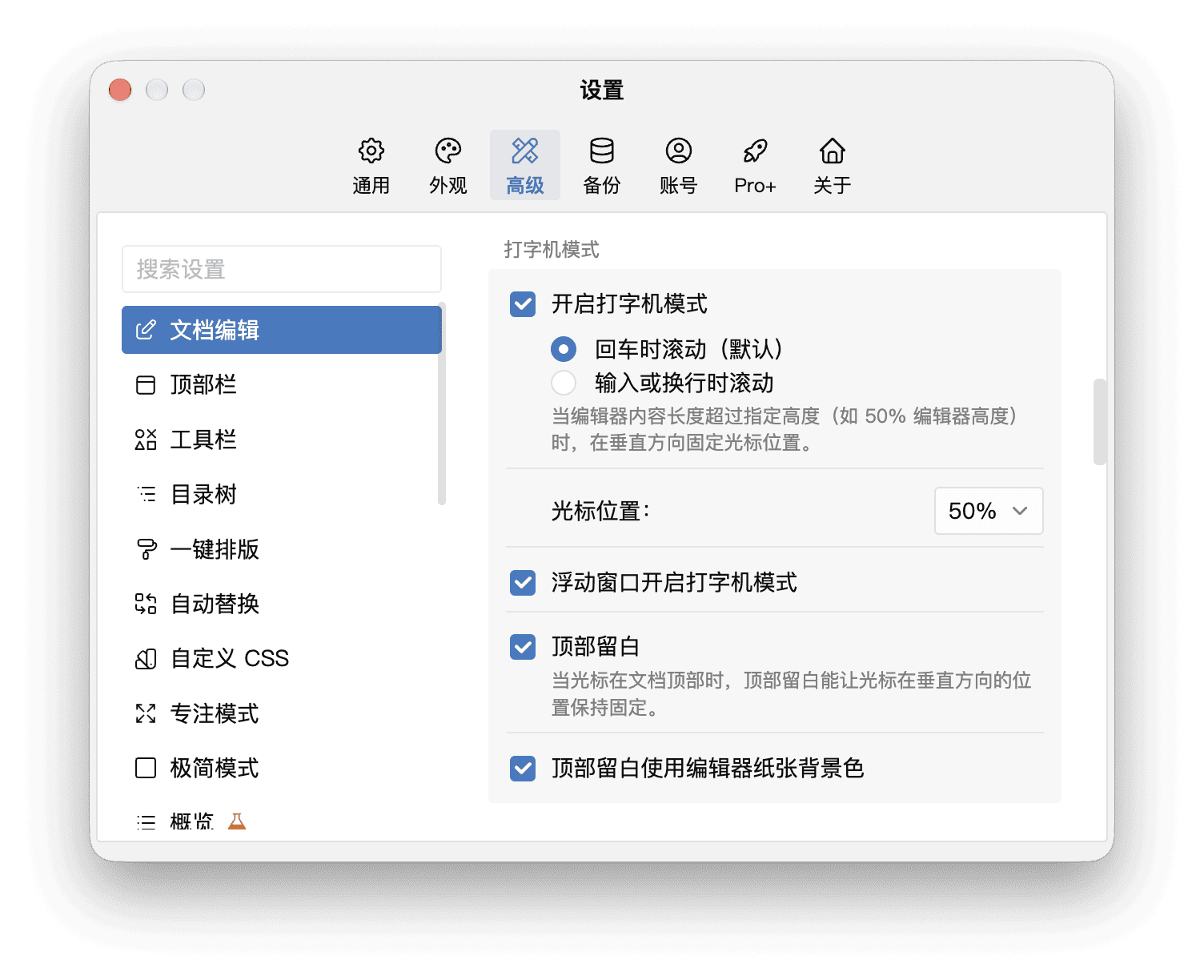
同一区域还可以设置:
- 顶部留白:让文档开头的光标也能位于设定高度;可选择留白是否使用编辑器纸张背景色。
- 浮动窗口开启打字机模式:控制该模式是否同时用于浮动文档窗口,需要先开启打字机模式总开关。
高亮当前行
键盘图标的面板中还有高亮当前行开关。开启后,会突出光标所在的段落,其他内容淡化;选中跨段落的文字时,会突出选区涉及的段落。这是独立选项,不必开启打字机模式也可以使用。