
导出
导出可以把文档转换为便于阅读、分享或继续编辑的文件,不会修改文档库中的原文。
如果需要保留文档库结构、附件与历史记录,以便在 WonderPen 中继续使用,请参见导出为 Zip 文件;分享写作过程的视频则使用码字回放。
打开导出窗口
点击主窗口顶部栏的导出按钮,或选择【文件】→【导出】。目录树中文档的右键菜单也提供导出入口。

如果顶部栏没有这个按钮,可以在【设置】→【高级】→【顶部栏】中开启导出。
选择范围并导出
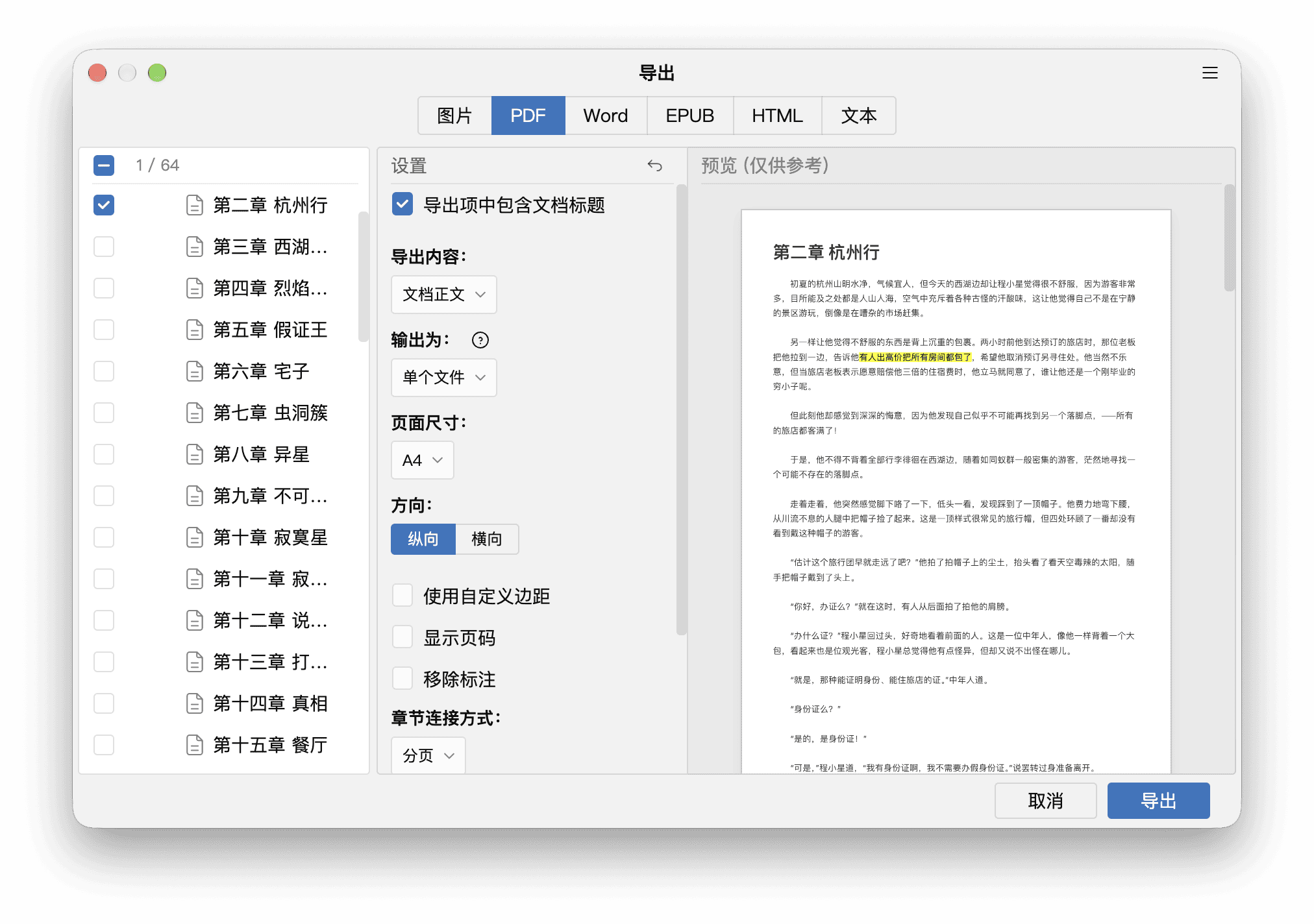
导出窗口左侧是文档目录,中间是当前格式的设置,右侧是预览。按以下顺序操作:
- 在顶部选择导出格式。
- 在左侧勾选需要导出的文档。长篇作品可以一次选择多个章节;导出前检查勾选范围,确认需要的下级文档也已选中。
- 设置导出内容、输出方式和排版选项,并查看右侧预览。
- 点击导出,选择保存位置,等待导出完成。
预览用于检查排版,不一定显示全部内容;看到仅显示部分内容的提示时,不表示导出范围被缩小。导出完成后,建议用对应的软件打开文件,检查完整内容与分页效果。
选择格式
| 格式 | 适用场景 |
|---|---|
| 图片(PNG) | 分享片段、制作文字图片 |
| 保持分页与版式,方便阅读或打印 | |
Word(.docx) | 交稿、审阅,或在文字处理软件中继续编辑 |
| EPUB | 制作可在电子书阅读器中阅读的作品 |
| 网页(HTML) | 在浏览器中阅读,或进一步制作网页 |
文本(.txt / .md) | 保存纯文本或 Markdown,迁移到其他写作工具 |
不同格式保留的排版效果不同。例如,文本文件不会保留字体、字号等视觉样式;内置 Word 导出支持表格、代码块及代码语法高亮,含公式等内容时也可以比较 Pandoc 的导出效果。
通用选项
- 导出内容:选择文档正文、备注,或正文和备注。交稿或分享前,确认是否需要包含自己的备注。
- 导出项中包含文档标题:将目录树中的文档标题加入输出内容。若正文开头已经写了相同标题,可以取消勾选,避免重复。
- 输出为:选择单个文件时,多个章节合并输出;选择文件夹时,各章节分别保存,并保留目录层级。EPUB 不提供这一选项。图片即使选择单个文件,也可能因分页生成多张图片。
- 移除标注:图片、PDF 和 HTML 支持移除正文中的标注。
各格式的设置
图片
可以选择模板,设置宽度、缩放倍率、字体、字号和行高等。部分模板需要相应会员权限,具体以应用内提示为准;不同模板提供的设置也有所不同。
分页最大高度支持自动或自定义。内容过长时会分成多张图片;缩放倍率会影响最终图片的像素尺寸。导出失败或图片过大时,可以降低宽度、缩放倍率或分页高度,再重试。
PDF
可以设置页面尺寸、方向、页码和自定义边距。输出为单个文件时,还可以设置章节之间使用分页或空行连接;选择空行后,可设置空行数量。
Word
导出方式可选择内置的默认方式或 Pandoc。内置方式提供字体与字号设置;输出为单个文件时,可以设置章节连接方式。Pandoc 需要单独安装,详细步骤见使用 Pandoc。
EPUB
可以设置书名、作者和封面图片。不同阅读器可能使用自己的字体与排版设置,导出后应在目标阅读器中检查显示效果。
网页(HTML)
输出为文件夹且选中多篇文档时,可以勾选添加目录,方便在导出的网页之间跳转。
还可以选择是否使用 CSS 样式,以及是否启用自定义 HTML。勾选无 CSS 样式后,编辑器的文字样式不再应用。
文本
选择 .txt 导出纯文本,或选择 .md 保留 Markdown 标记,方便在其他 Markdown 工具中继续编辑。两种格式都可以设置换行符格式;不确定时可使用自动。输出为单个文件时,还可以设置章节之间的空行数量。
样式设置
- 应用编辑器中的文字样式:适用于选择无模板的图片,以及 PDF 和 HTML。
- 自定义 CSS:适用于选择无模板的图片,以及 PDF、EPUB 和 HTML。方案的创建方法见自定义 CSS。
Word 与文本不使用这些 CSS 选项。
窗口选项与中止导出
点击导出窗口右上角的菜单按钮,可以设置是否显示预览面板,以及导出完成后是否自动打开文件夹、关闭窗口。找不到右侧预览时,可先检查显示预览面板是否已勾选。
导出进行中,若显示中止按钮,可以点击它请求停止;中止可能需要等待当前步骤结束。Pandoc 的命令执行阶段不提供中止按钮。