
卡片列表
写作时,人物设定、地点、伏笔和灵感等资料往往需要反复查阅。你可以把这些内容写成一张张卡片,放在侧栏的卡片列表中,随时对照正文查看。
与只属于当前文档的备注不同,卡片列表属于整个文档库,切换文档时不会随之变化。一个文档库可以包含多个列表,例如「人物设定」「地点」「情节」等。
卡片列表适合整理文字资料。如果需要自由摆放卡片、用连线表示关系,或使用表格、看板和思维导图,请使用白板。
打开卡片列表
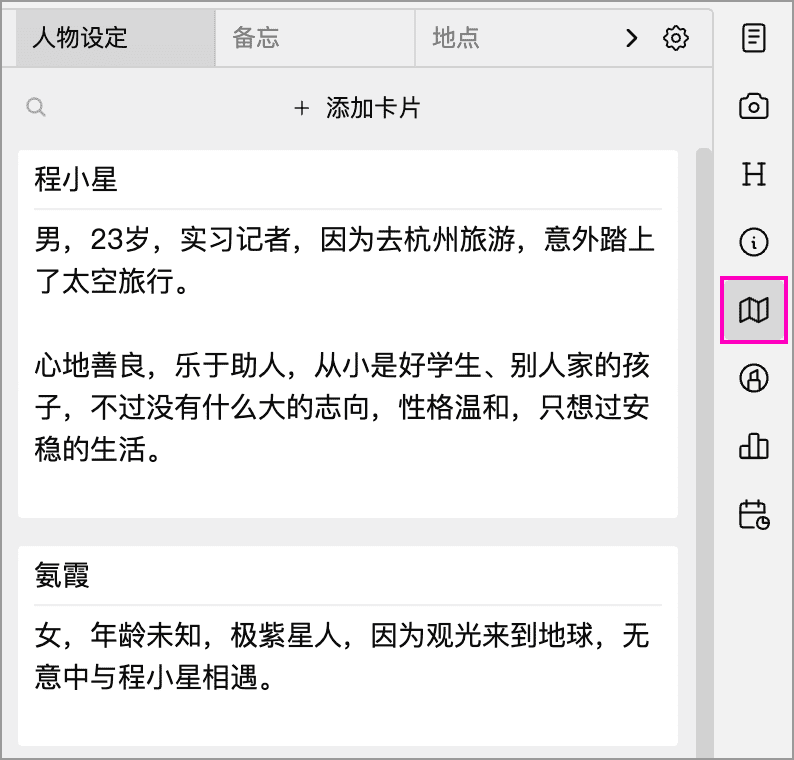
点击右侧工具栏中的卡片按钮,打开卡片面板。面板顶部以标签的形式列出当前分组中的卡片列表,点击标签即可切换;列表较多时,可以用两侧的箭头查看未显示的标签。
添加与编辑卡片
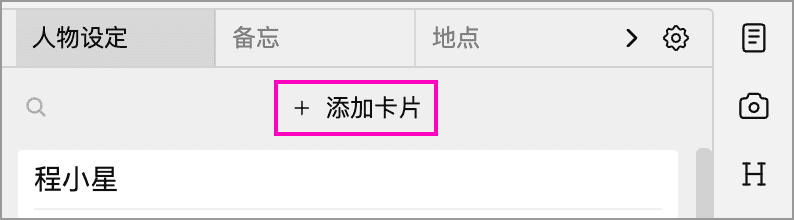
点击列表上方的添加卡片,在当前列表顶部新建一张卡片。每张卡片有标题和正文,直接点击即可编辑,修改会自动保存。
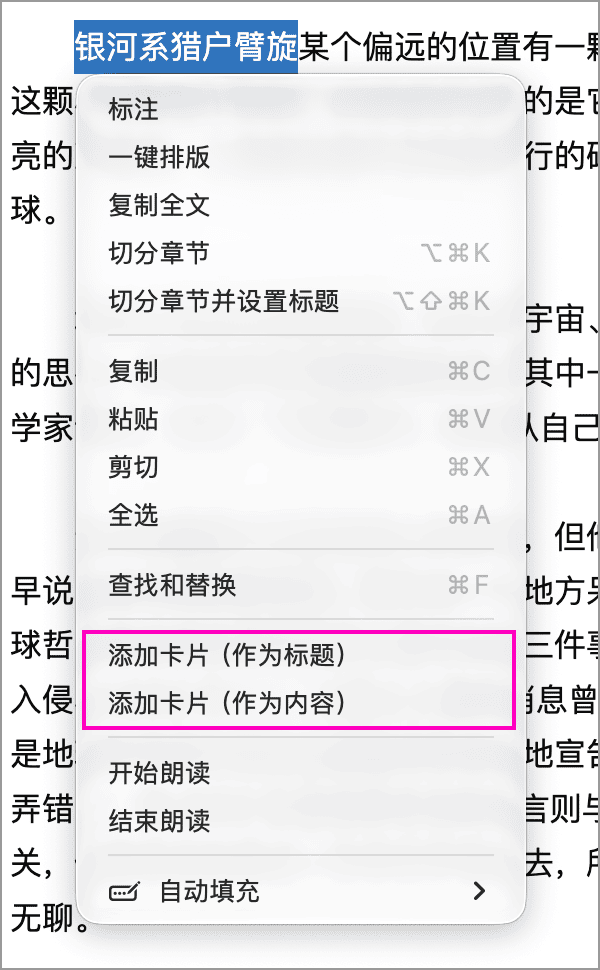
也可以在编辑器中选中文字,单击右键,选择添加卡片(作为标题)或添加卡片(作为内容)。在弹出的窗口中选择目标列表、补充卡片内容并确认,即可把正文片段整理为卡片。作为标题时,选中的文字应是较短的单行文本;较长或包含多段的文字适合作为内容。
提示
不同版本的卡片数量限制和会员权益,请查看版本对比,以页面及应用内的最新说明为准。
最大化、排序与移动
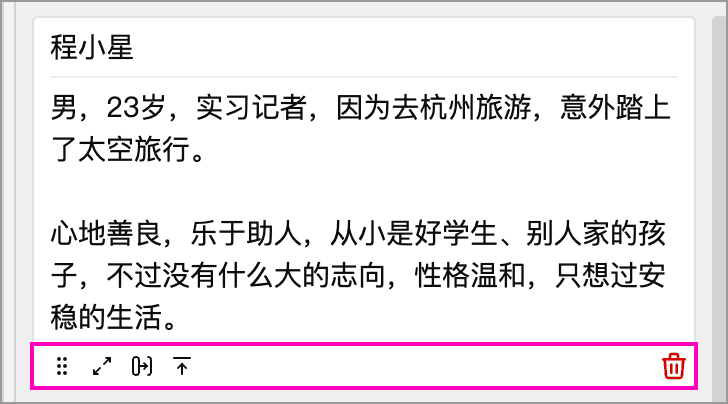
将鼠标移到卡片上,会显示工具按钮:
| 操作 | 用途 |
|---|---|
| 拖拽把手 | 调整卡片在当前列表中的顺序 |
| 最大化 | 在侧栏中展开单张卡片,方便阅读和编辑较长内容 |
| 移动到另一个列表 | 选择目标列表,把卡片移过去 |
| 移动到顶部 | 把卡片移到当前列表的最前面 |
| 移到回收站 | 删除卡片;误删后可从回收站还原 |
将鼠标移到卡片底部的工具栏上,还会出现一个加号,点击可在这张卡片下方插入新卡片。
编辑卡片时,可以按 Ctrl + E(macOS 下为 ⌘ + E)最大化卡片。保持焦点在卡片内,再按一次快捷键或按 Esc 即可返回列表。
紧凑视图只显示卡片摘要和部分工具;需要编辑时,先点击最大化,或切换为其他视图。在正常、宽松视图中,正文超出卡片高度时,可以在卡片内滚动查看。
搜索卡片
点击列表上方的搜索图标,输入关键词,可以筛选当前列表中标题或正文包含该关键词的卡片,搜索不区分大小写。点击搜索框右侧的清除按钮,可重新显示整个列表;在搜索框中按 Esc,会清空关键词并收起搜索框。
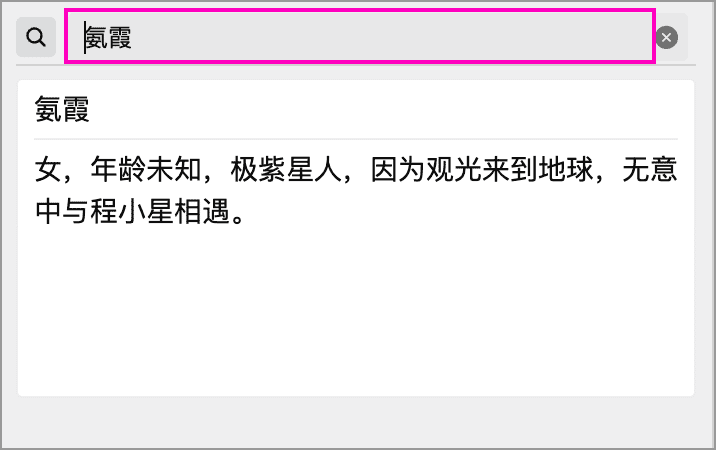
搜索框展开时,列表上方的添加卡片按钮会隐藏。需要新建卡片时,先退出搜索。
管理卡片列表
点击卡片面板顶部的齿轮按钮,选择管理,打开卡片列表管理窗口。左侧选择分组,右侧管理该分组中的列表;选择所有列表可以查看整个文档库的列表。
- 点击添加卡片列表新建列表。
- 点击列表右侧的编辑按钮修改名称。
- 拖动列表前的把手调整顺序。
- 点击删除按钮删除空列表。如果列表中还有卡片,需要先将卡片移到其他列表或回收站。
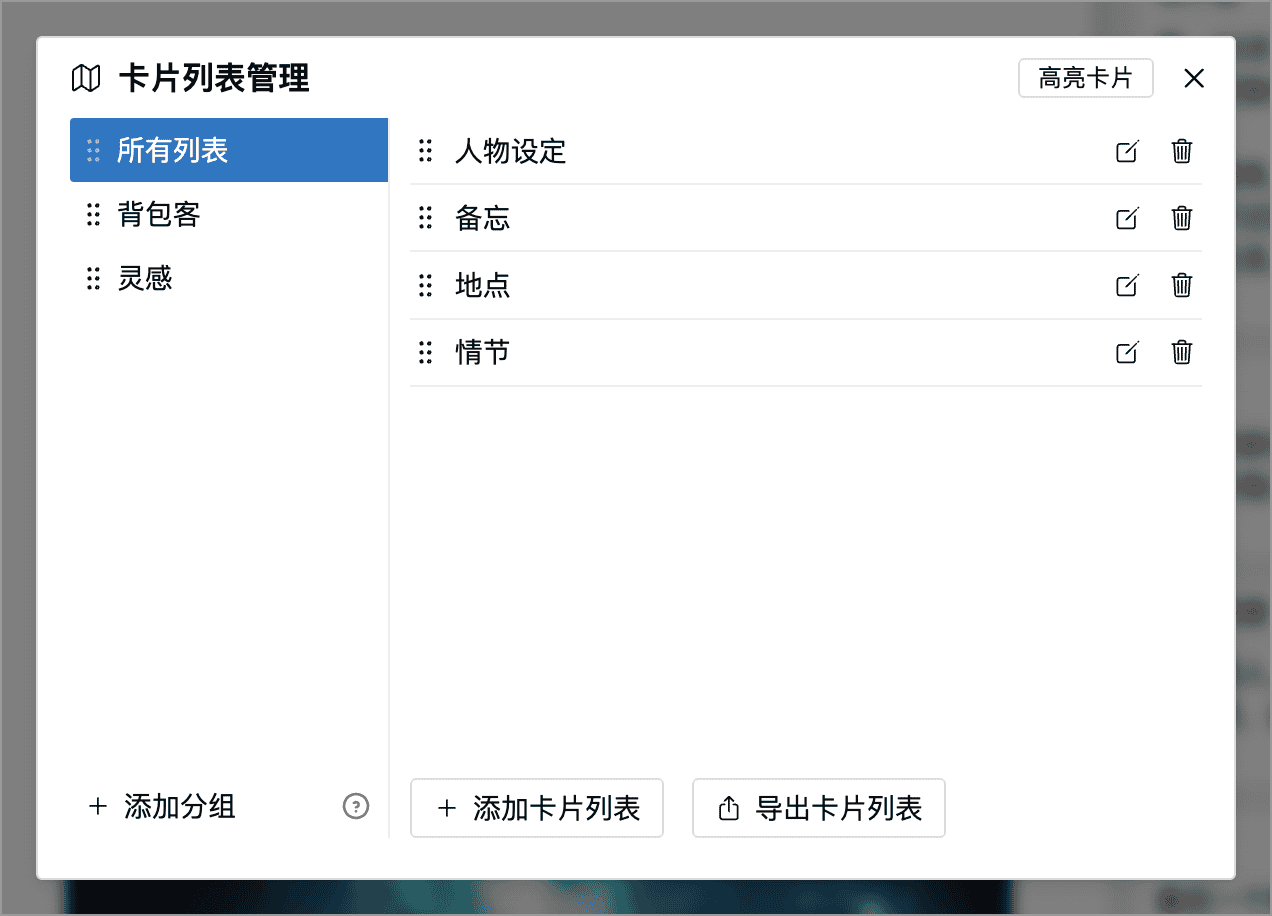
分组
分组可以让你在不同的资料集合之间切换。例如,为一部小说建立一个分组,包含「人物设定」「地点」「情节」列表。同一个列表可以加入多个分组,无需复制其中的卡片。
在管理窗口中点击添加分组,填写名称并勾选要包含的列表。已有分组也可以修改名称和成员,或调整顺序;删除分组不会删除其中的列表和卡片。
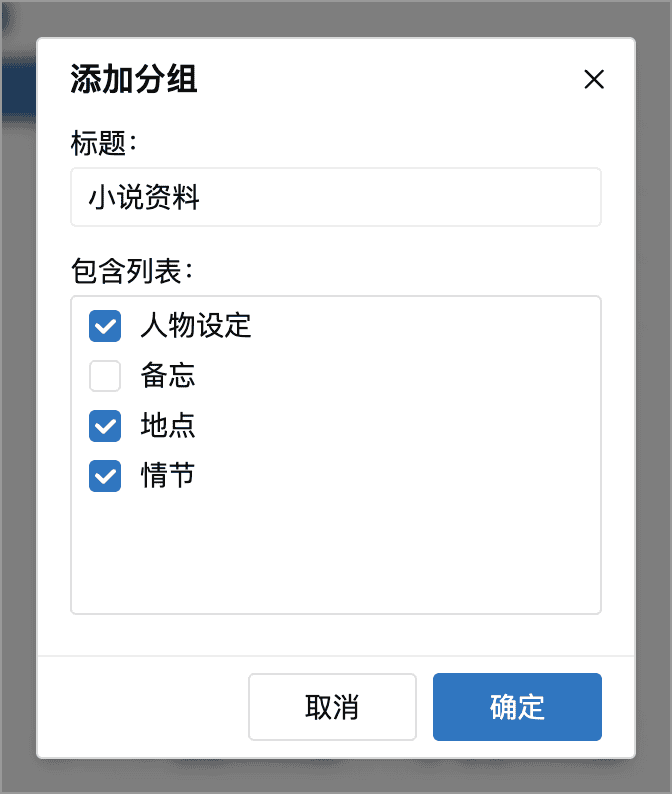
之后,在卡片面板的齿轮菜单中选择分组,面板顶部就只显示该分组中的列表;选择所有列表可切回全部列表。
显示设置
点击卡片面板顶部的齿轮按钮,可以调整视图、字号、行高以及标题的显示方式。
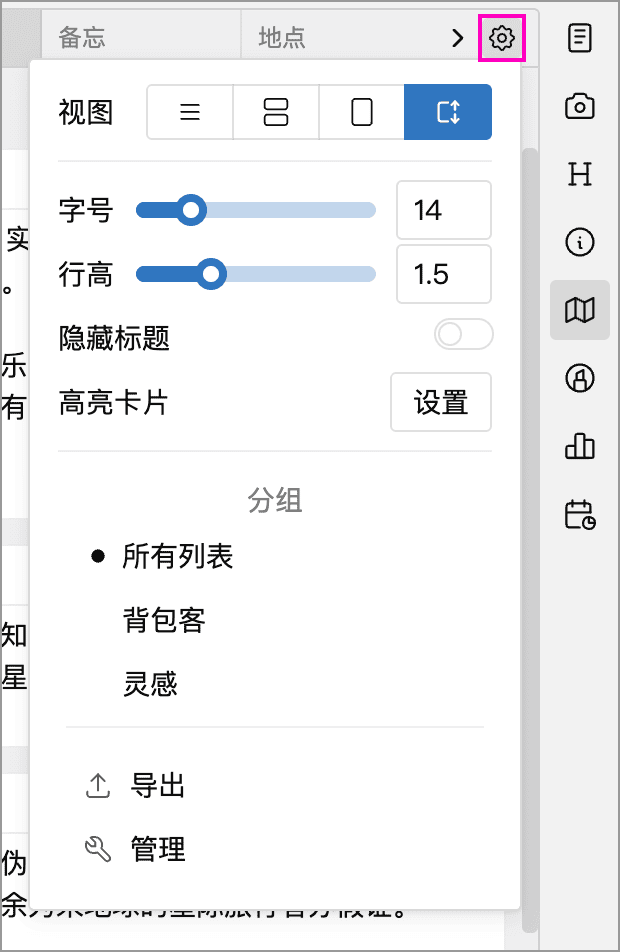
视图一行的四个按钮从左到右为:
| 视图 | 显示方式 |
|---|---|
| 紧凑 | 每张卡片只占一行,显示标题;没有标题时显示正文中第一个非空行 |
| 正常 | 以固定高度显示标题和正文,适合短小的资料 |
| 宽松 | 使用更高的卡片区域,显示更多正文 |
| 自动 | 卡片高度随内容调整,适合长短不一的资料 |
四种视图均可拖动卡片排序。字号和行高影响卡片文字的显示;隐藏标题可收起标题栏,但参与高亮的卡片列表仍会显示标题。
点击高亮卡片旁的设置,开启高亮并选择参与高亮的列表后,正文中匹配的卡片标题会被突出显示,点击可查看卡片。详见高亮卡片。
拼写检查在【设置】→【高级】→【文档编辑】中统一开启,适用于编辑器、备注和卡片。
导出卡片
在齿轮菜单中选择导出,或在管理窗口中点击导出卡片列表,勾选要导出的列表,再选择导出为文本或 Word 文件。
导出窗口列出的是当前分组中的列表。如果没有看到需要的列表,先切换到所有列表,再打开导出窗口。