
文档快照
快照是文档级别的历史版本,备份是文档库级别的数据副本。 快照用于查看或还原某一篇文档在某个时刻的内容;备份用于保存和恢复整个文档库。
大幅修改前,可以保存一份快照,方便之后对比修改或找回旧稿。除了文档,白板和卡片也可以分别保存快照。想看逐字输入与修改的过程,可使用码字回放。
保存与查看
打开要操作的文档、白板或卡片,在边栏切换到快照面板。云端文档库需要先选择面板顶部的本地。点击保存快照,即可保存当前内容的本地版本;内容与上一次快照相同时,不会重复生成新的快照。
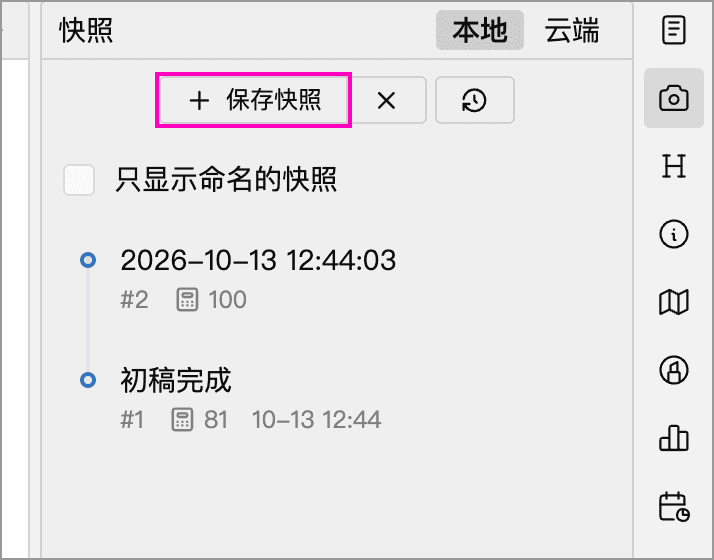
在白板中,只选中一张卡片时,快照面板显示该卡片的快照;要查看白板自身的快照,请先取消卡片选择。
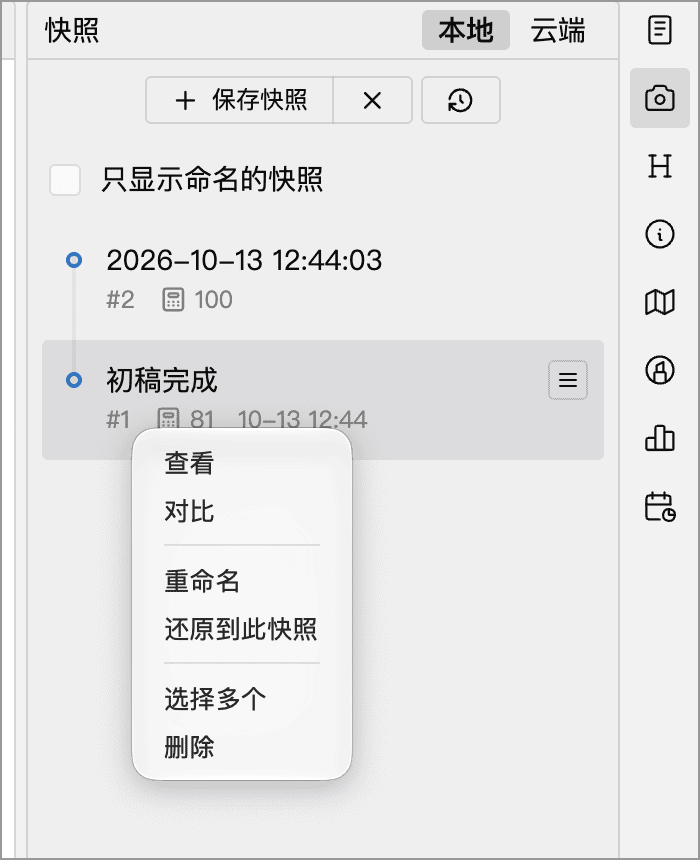
在快照条目上单击右键,可以查看、还原、重命名或删除快照;文档快照还可以与当前正文对比。
对比与还原
在文档快照的右键菜单中选择对比,左侧显示当前正文,右侧显示所选快照。不同的段落会高亮,具体文字差异也会被标记,方便核对修改。
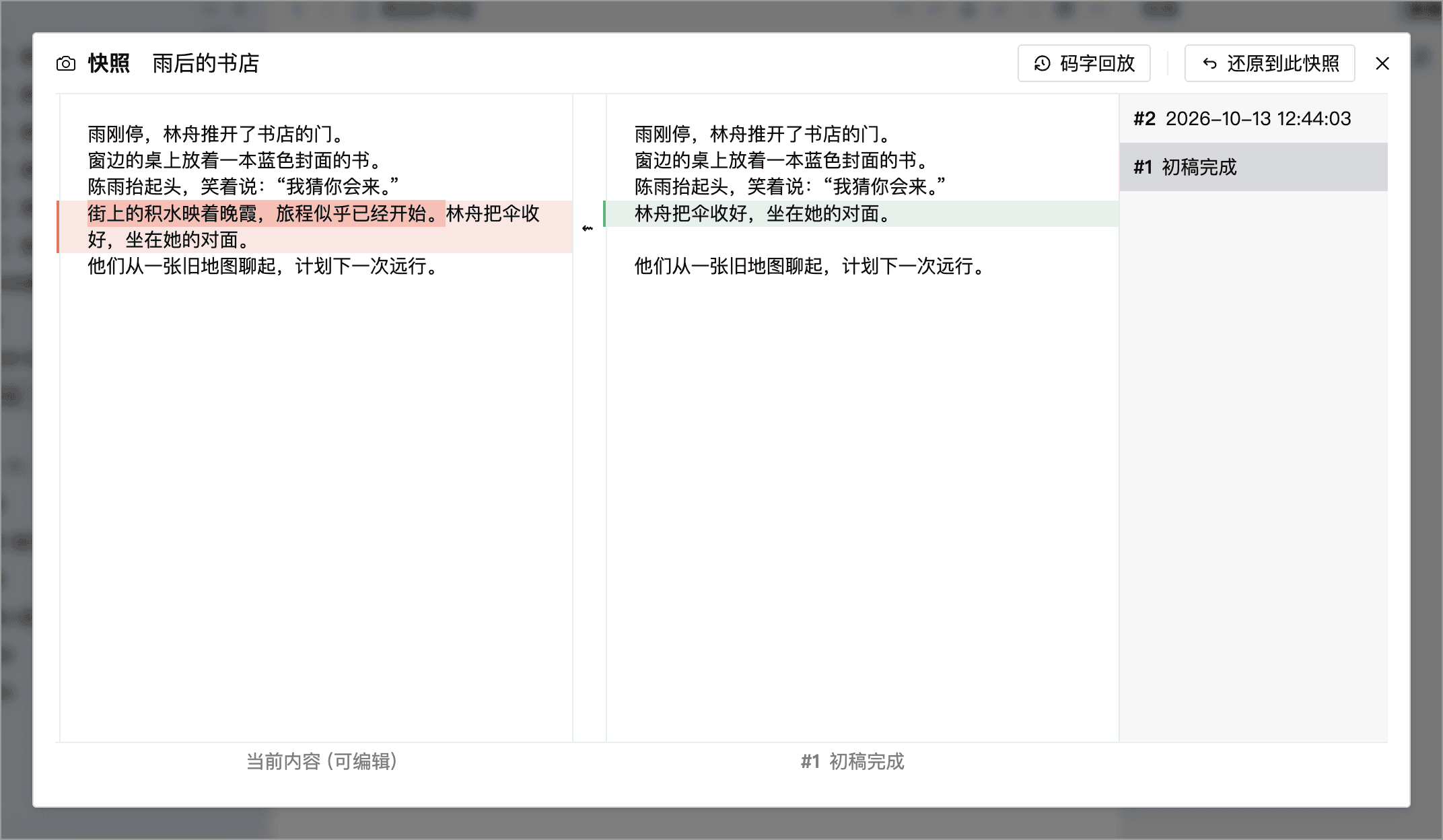
左侧的当前内容(可编辑)可以直接修改;点击差异块之间的箭头,可以把右侧快照中的对应内容还原到当前正文。这些操作会实际修改当前文档,右侧快照保持不变。
需要还原整个版本时,点击窗口顶部或右键菜单中的还原到此快照。操作前建议先为当前内容保存一份快照。还原的范围取决于对象:
| 对象 | 还原内容 |
|---|---|
| 文档 | 还原正文,保留当前标题和备注 |
| 白板 | 还原白板内容,保留当前白板名称和备注 |
| 卡片 | 还原卡片内容,包含卡片标题,保留当前备注 |
白板和卡片支持查看、还原快照,但没有文档的并排差异对比。云端文档库中还原后的内容会作为一次修改参与同步。
命名快照
在快照上单击右键选择重命名,可使用“初稿完成”“投稿版本”等名称,方便以后查找。勾选面板中的只显示命名的快照,即可筛选重要版本。
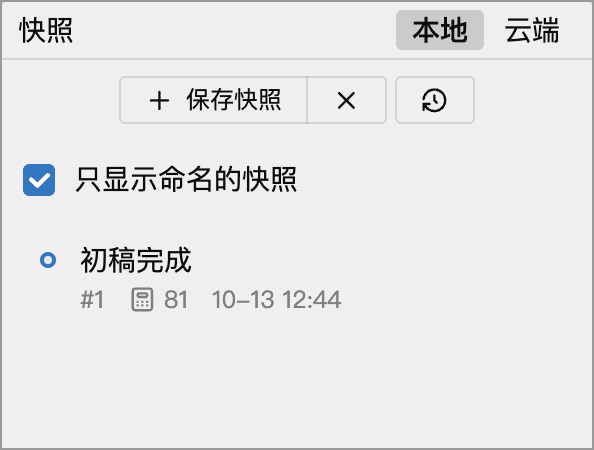
在设置中批量清理本地快照时,包含命名的快照默认不勾选,因此会保留命名的快照。勾选后,命名快照也会按所选的时间范围清理。
如果某份命名快照不再需要,可以在快照面板中右键点击它,选择删除。
自动快照与备份
打开【设置】→【高级】→【快照】,可以调整自动快照与备份选项。
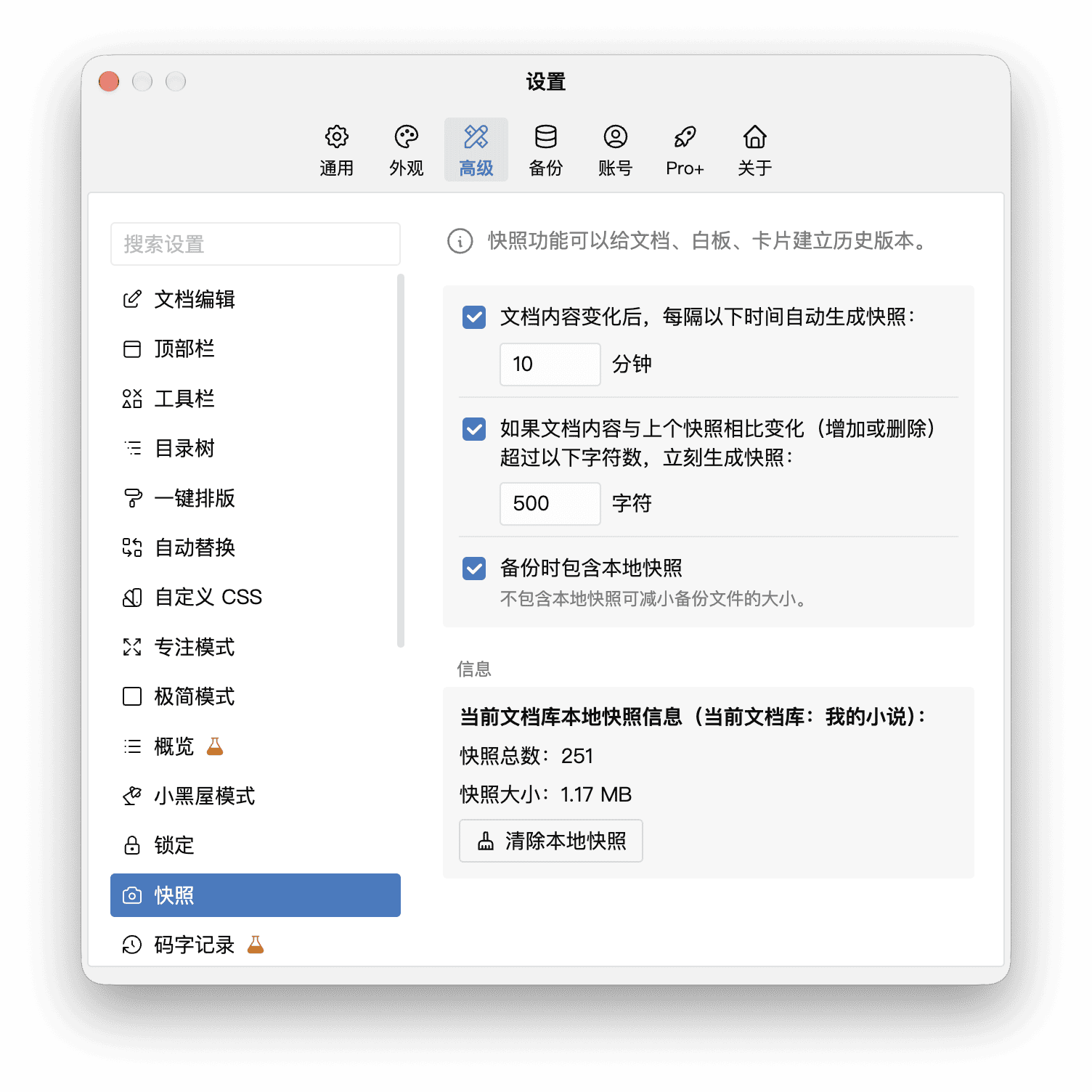
- 按时间自动保存:按设置的间隔检查发生变化的内容,并在编辑暂歇后保存快照;没有变化则不重复保存。
- 按字符数变化自动保存:开启后,文档正文相较上一次保存时的字符数变化达到设定值,就会立即保存修改前的快照。这项功能不按累计输入字数计算,与定时快照的开关相互独立。
- 备份时包含本地快照:将本机快照一起放入 Zip 备份;取消后可以减小备份体积,但该备份不再包含这些历史版本。
例如,误删大段内容且字符数变化达到阈值时,WonderPen 会立即保存删除前的版本,方便通过快照找回误删的文字;一次粘贴大量文字也可能触发。
自动快照不能代替重要节点的手动保存。开始大幅改写前,先保存并命名一份快照,会更容易定位。
清理本地快照
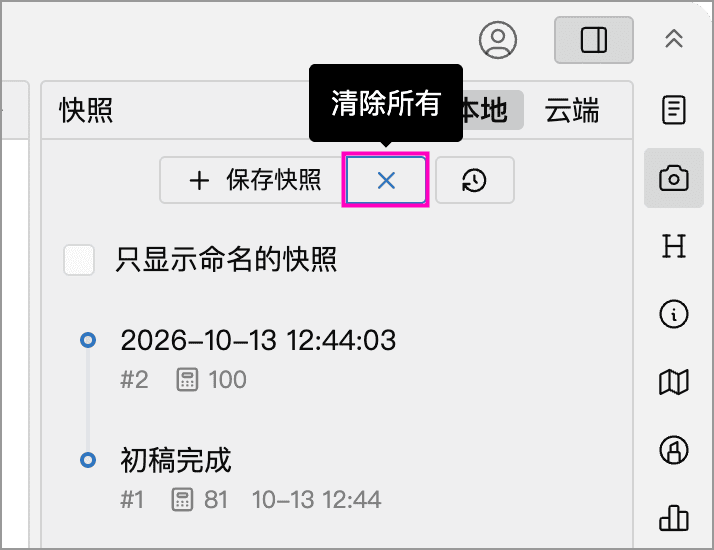
可以在条目的右键菜单中删除单个快照,或选择选择多个,勾选目标快照后点击删除。在本地页点击清除所有按钮,则会清理当前对象的全部本地快照,包括命名的快照;只显示命名的快照筛选不会改变清除范围。
要清理整个文档库,先打开该库,再进入【设置】→【高级】→【快照】,点击清除本地快照。可以选择清除一年以前、30 天以前或所有本地快照,并决定是否包含命名的快照。
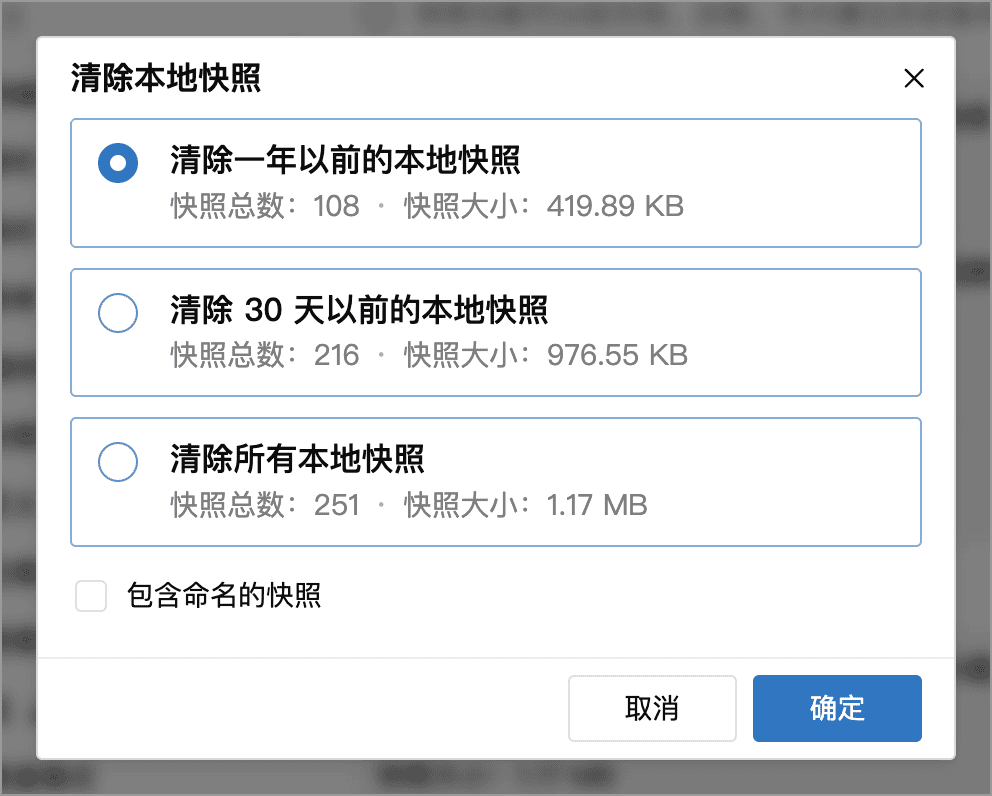
清理不会修改当前正文,也不会清除云端快照。删除本地快照的操作不能撤销,快照也不会进入回收站;需要保留历史版本时,先确认备份已包含它们。
云端快照
云端文档库还提供服务器生成的云端快照。在面板顶部切换本地和云端即可查看。
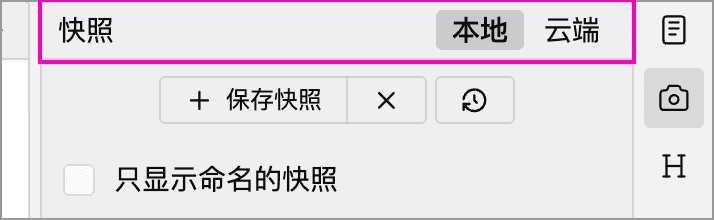
云端快照可在不同设备上查看、还原;需要联网获取。服务器会按规则为发生变化的内容生成云端快照,本机的自动快照间隔和本地清理设置不会改变这些规则。
手动点击保存快照创建的是本地快照,不会上传为云端快照。需要保留本机的这些历史版本时,请开启备份时包含本地快照,并保存一份备份。
云端快照的保留时长和可用权益以版本对比及应用内的最新说明为准。长期留存重要版本时,请另外做好本地备份或导出。