概览视图
概览视图(旧版中称为「大纲视图」)把一组文档显示为表格,适合检查章节字数、跟踪写作状态或整理人物设定。它展示的是文档列表,与显示一篇正文内各级标题的页内目录不同。
开启概览视图
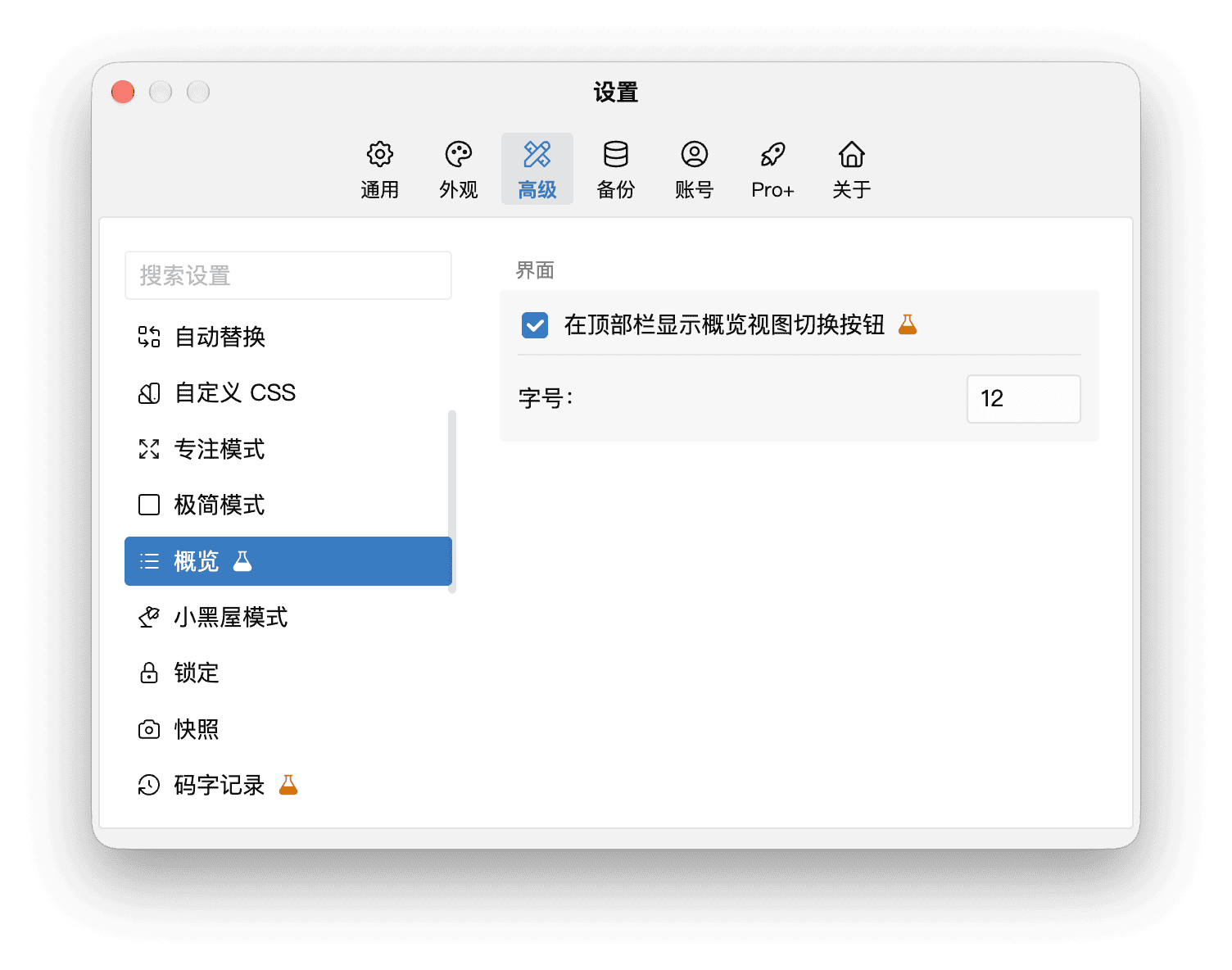
概览视图目前仍是实验功能,顶部栏默认不显示它的切换按钮。请在【设置】→【高级】→【概览】中勾选在顶部栏显示概览视图切换按钮。这里也可以调整概览表格的字体大小。
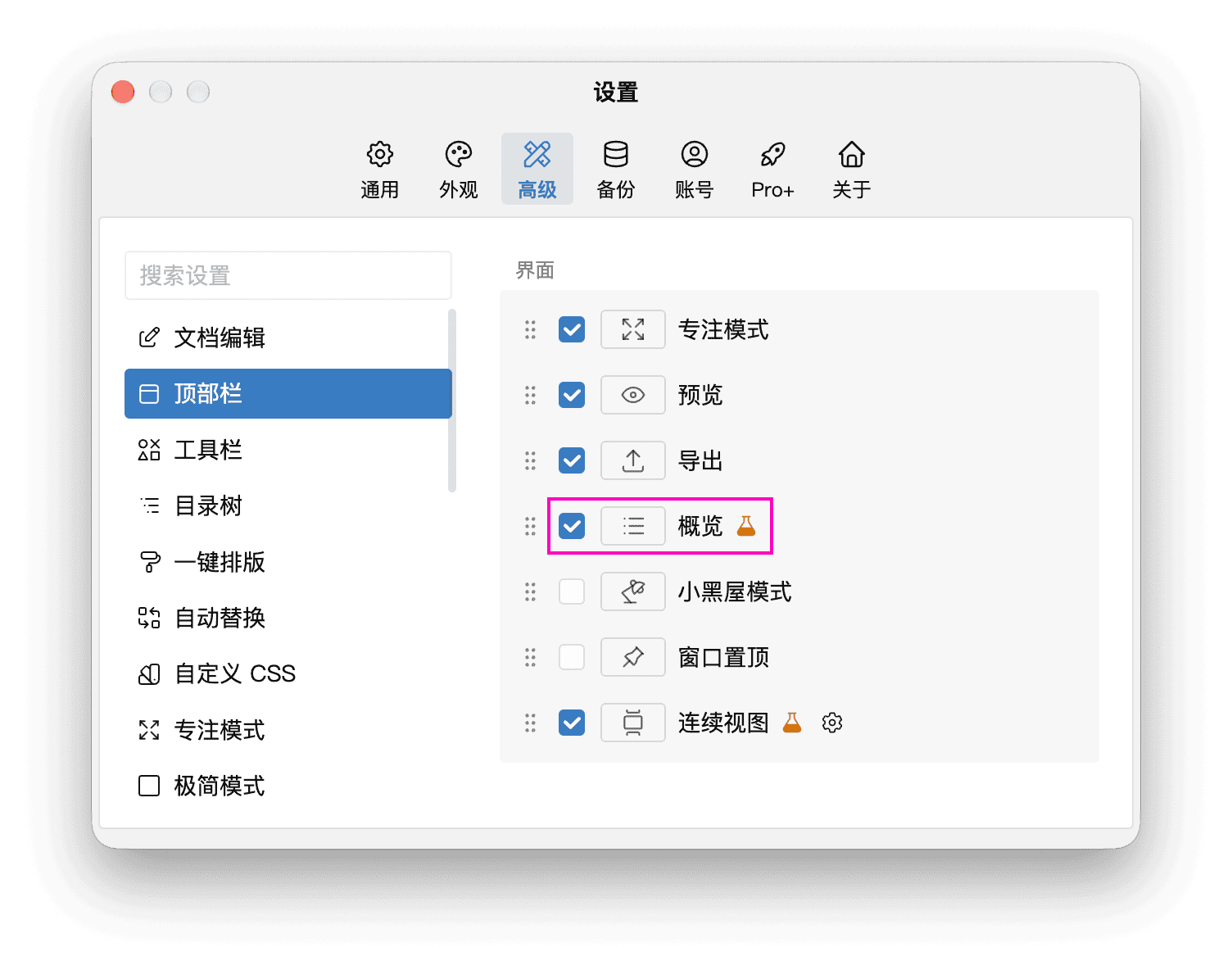
也可以在【设置】→【高级】→【顶部栏】中勾选概览,让概览按钮显示在顶部栏。两处设置控制同一个开关,任选一处开启即可,无需重复设置。
显示概览
先在目录树中选中包含章节的父文档,再点击顶部栏的概览按钮。表格显示它的下级文档,不包含所选父文档本身。如果选中的文档没有下级,请在目录树中改选父文档,或点击空表格中的选择上级文档(有上级时显示)。再次点击概览按钮可返回编辑器。
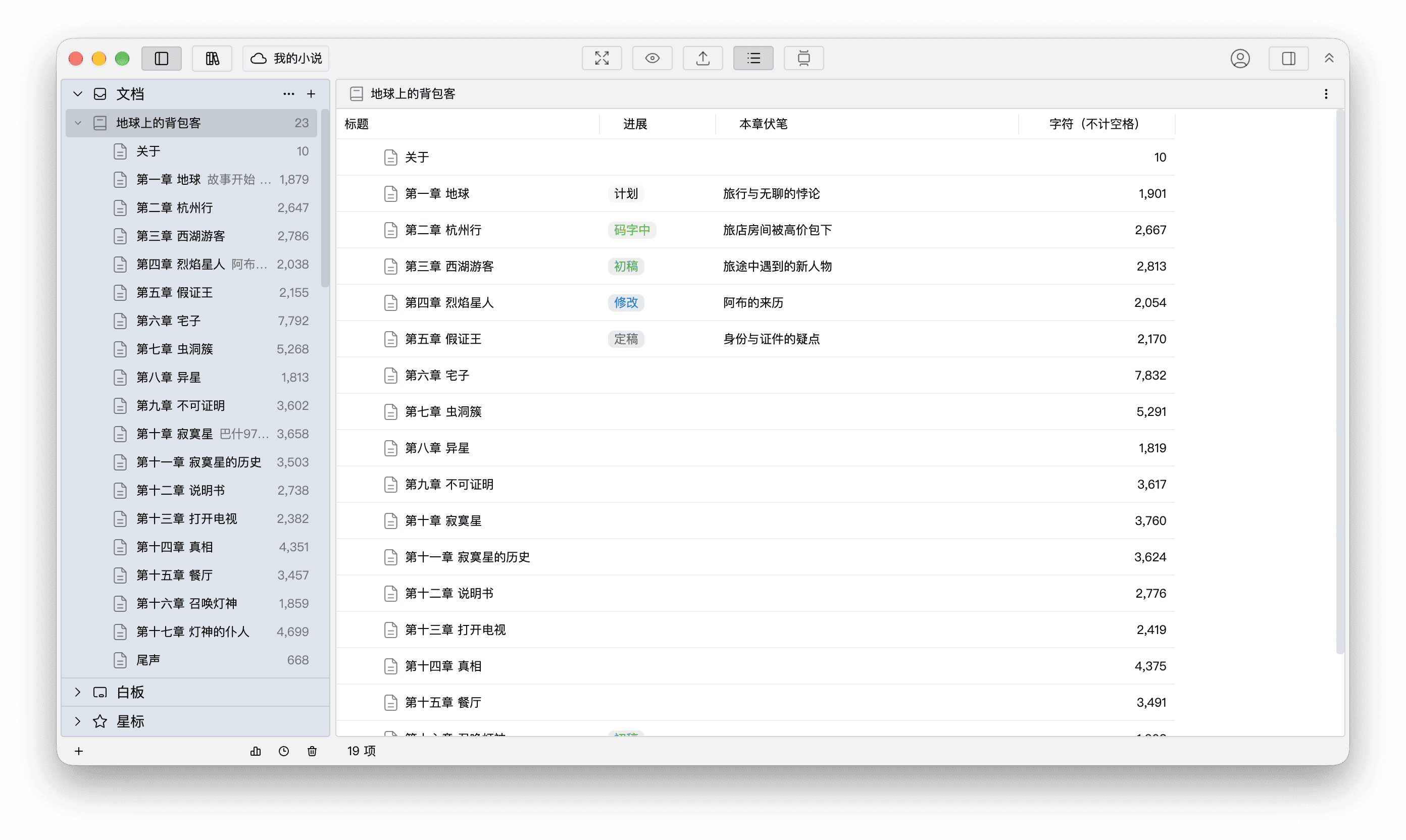
每行代表一篇文档,缩进表示层级关系。点击标题前的箭头,可以展开或收起更深层的文档。双击标题,或右键点击行并选择编辑,可以打开对应文档的正文。
概览也支持白板目录:选中包含下级白板的父白板后,可以用表格查看它的下级白板;这里显示的是白板列表,而不是白板中的卡片。
调整显示列
表格提供标题、添加时间、修改时间、目标、字数统计和快照数量等内置列,也可以加入自定义元数据。统计列包括字符(计空格)、字符(不计空格)和字,可按需要选择;它们只统计各篇文档自身的内容,不包含下级文档。
- 显示或隐藏列:右键点击表头,勾选需要显示的字段。标题列始终显示;隐藏其他列不会删除其中的内容。
- 调整宽度:拖动表头的列边界;双击边界可恢复该列的默认宽度。
- 调整顺序:将鼠标移到表头上,拖动左侧的点状手柄改变列顺序;标题列固定在最左侧。
- 排序:将鼠标移到表头上,依次点击排序按钮,可切换升序、降序和取消排序。排序保留父子层级,只改变当前概览的显示,不会重新排列目录树。
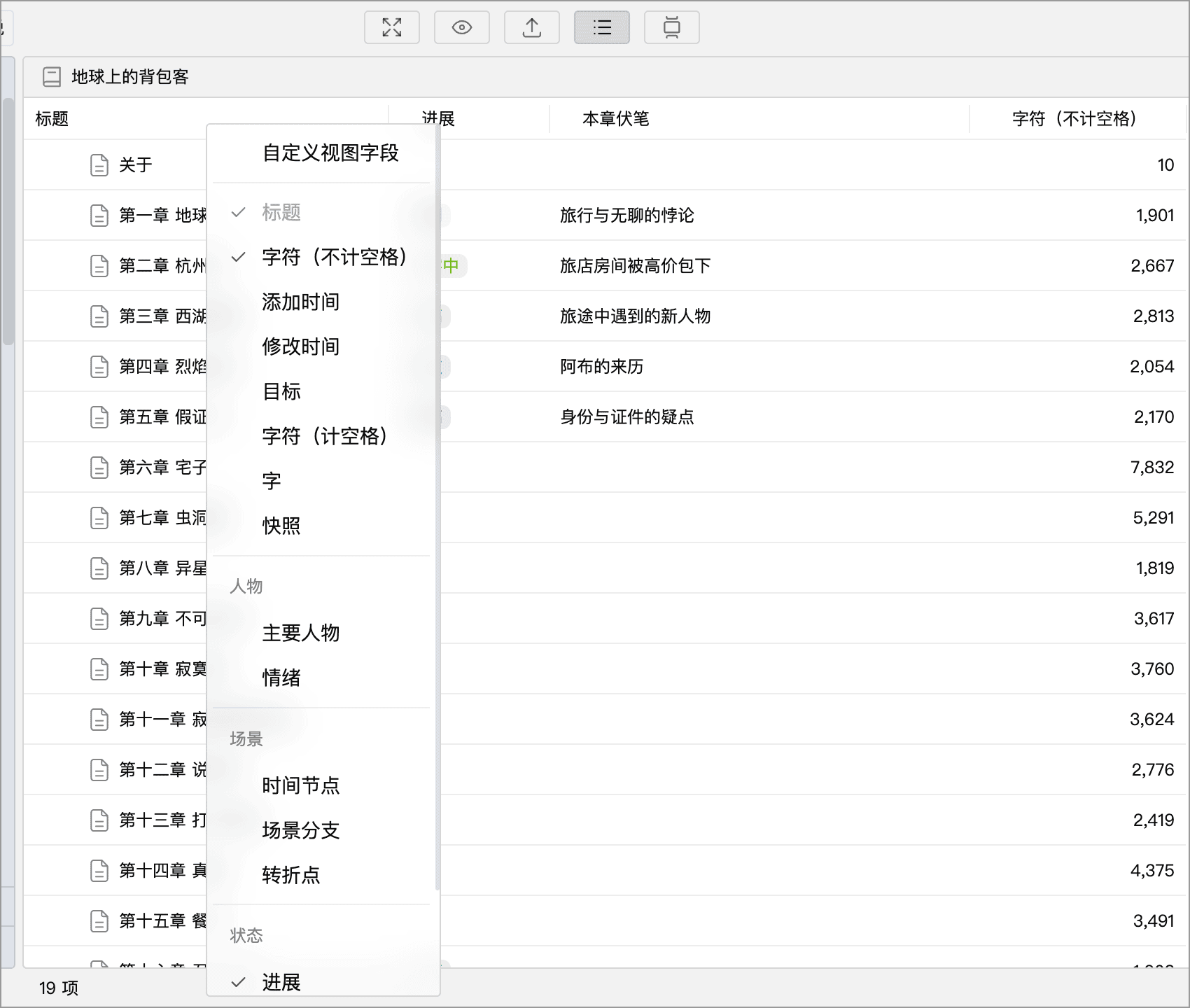
管理自定义字段
右键点击表头,再选择底部的设置,打开自定义元数据设置。字段较多时,可以在菜单中向下滚动以找到这一项。也可以点击边栏信息面板中自定义元数据区域的设置按钮,进入同一处设置。
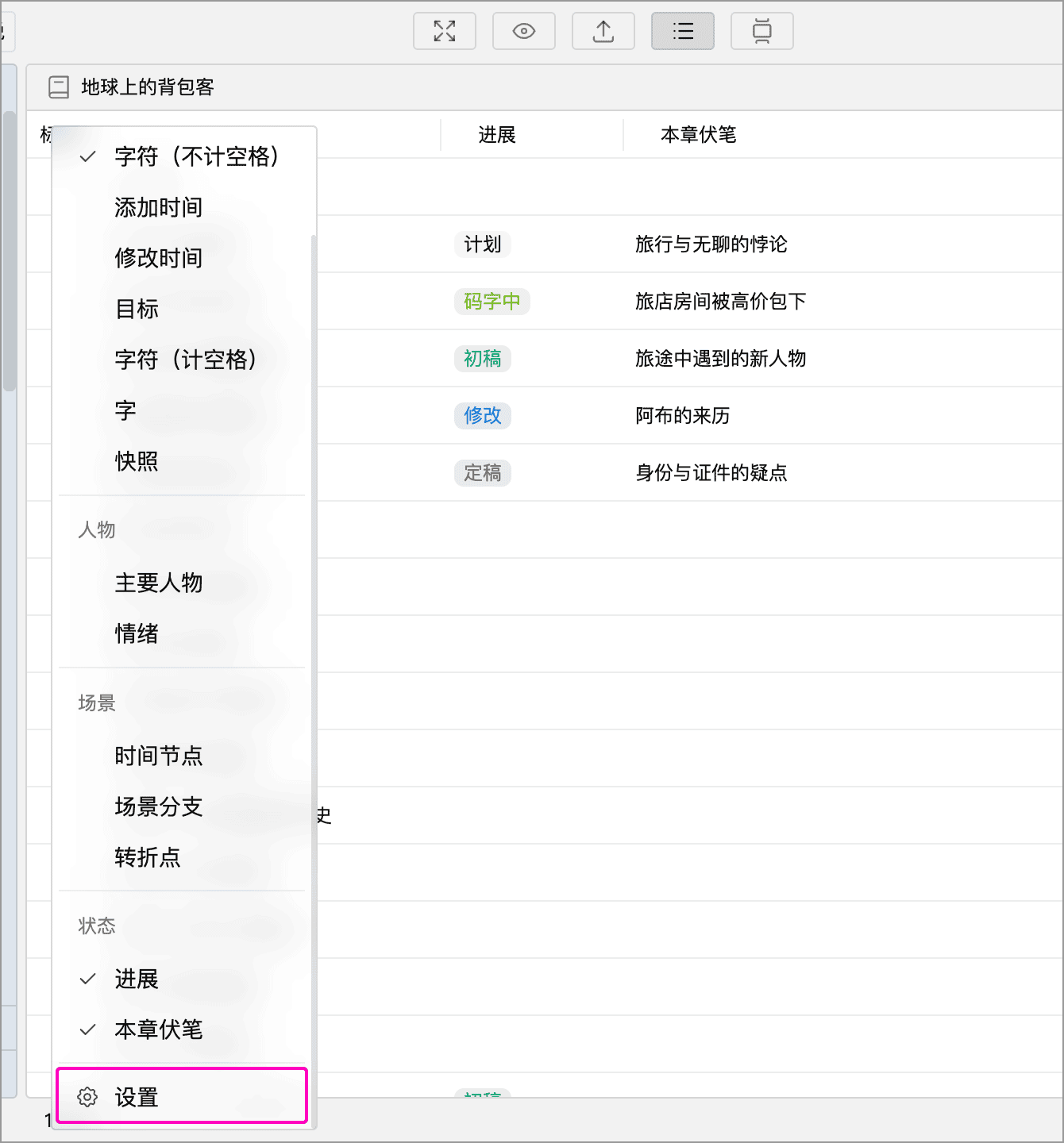
点击新建,填写字段标题、选择类型并设置选项,确认后保存。已有字段可以点击编辑按钮修改标题或选项,拖动左侧手柄调整排列顺序,或点击删除按钮移除。
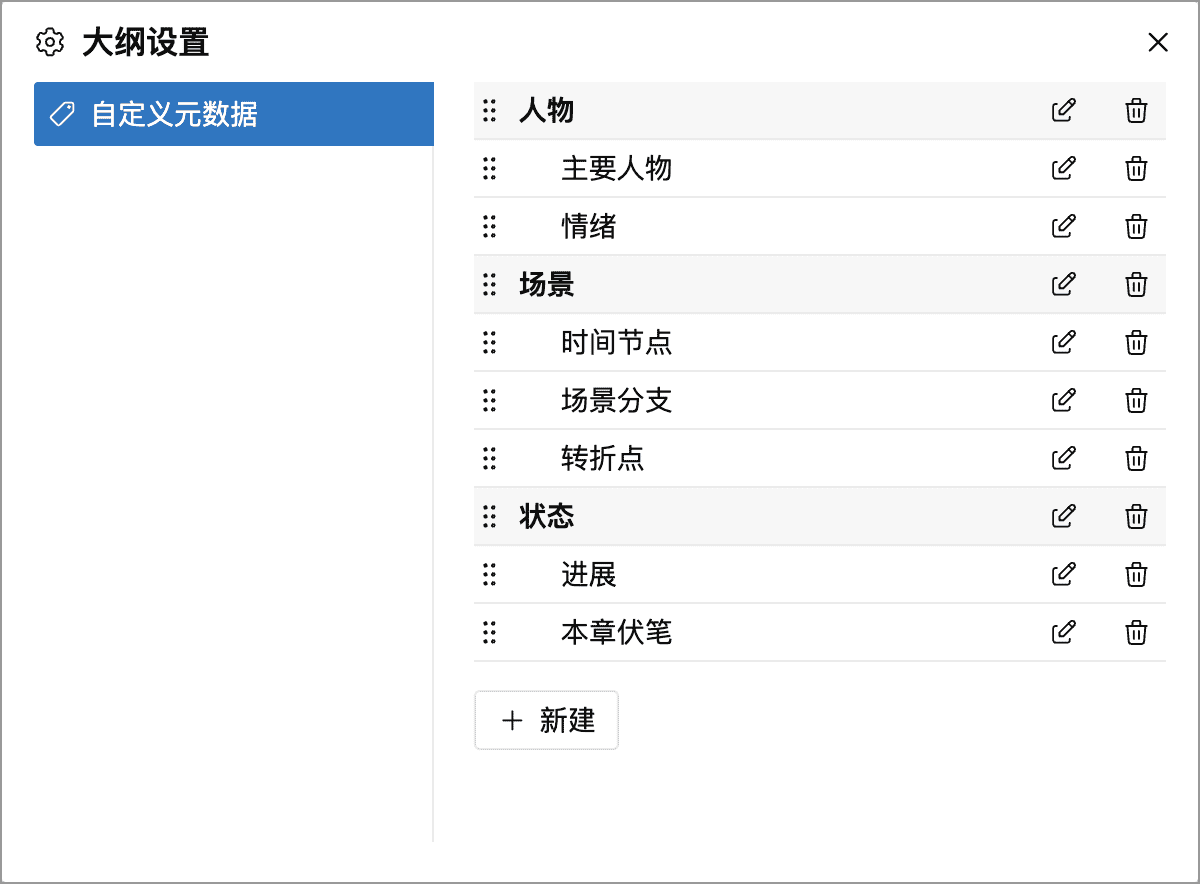
字段定义在当前文档库中共用,每篇文档分别填写自己的值。字段创建后不能更改类型;如果需要不同的类型,请新建字段,再整理已有内容。删除字段会影响整个文档库;如果只是暂时不需要在表格中看到它,请在表头菜单中取消勾选。
字段数量限制以应用内说明和版本对比为准。
自定义元数据
自定义元数据是附在文档上的结构化信息,例如写作进度、人物年龄、发生日期或伏笔。它独立于正文,适合把多篇文档的信息放在一起比较和整理。
| 字段类型 | 用途与示例 |
|---|---|
| 文本 | 填写简短说明或多行笔记,例如“本章伏笔”“人物动机”。 |
| 数字 | 填写数值,例如“人物年龄”。 |
| 布尔值 | 用勾选表示是或否,例如“已校对”;可设置默认勾选。 |
| 日期 | 记录日期,例如“计划完成日期”;可选择日期显示格式。 |
| 单选 | 从预设选项中选择一项,例如“进展”:计划、码字中、初稿、修改、定稿。 |
| 多选 | 从预设选项中选择多项,例如“出场人物”。 |
| 分组标题 | 将字段分组,例如“人物设定”“情节线索”;本身不填写值,也不作为表格列。 |
单选、多选的选项可以设置颜色,方便在表格中区分。
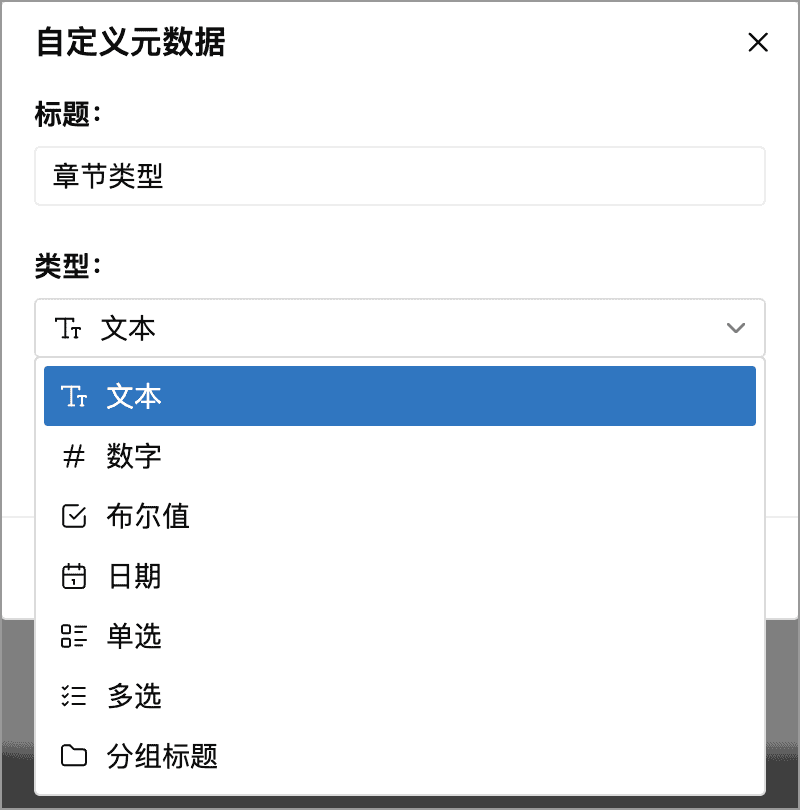
填写字段
在表格中点击自定义字段的单元格,即可输入内容、勾选或选择选项。字数、时间和快照数量等内置统计列由应用自动生成,不能像自定义字段一样直接填写。
如果文本内容较长,可以在自定义元数据设置中编辑该文本字段,勾选在概览中折行显示。此选项只影响该列的显示,不会改变已填写的文字。
示例:跟踪章节状态
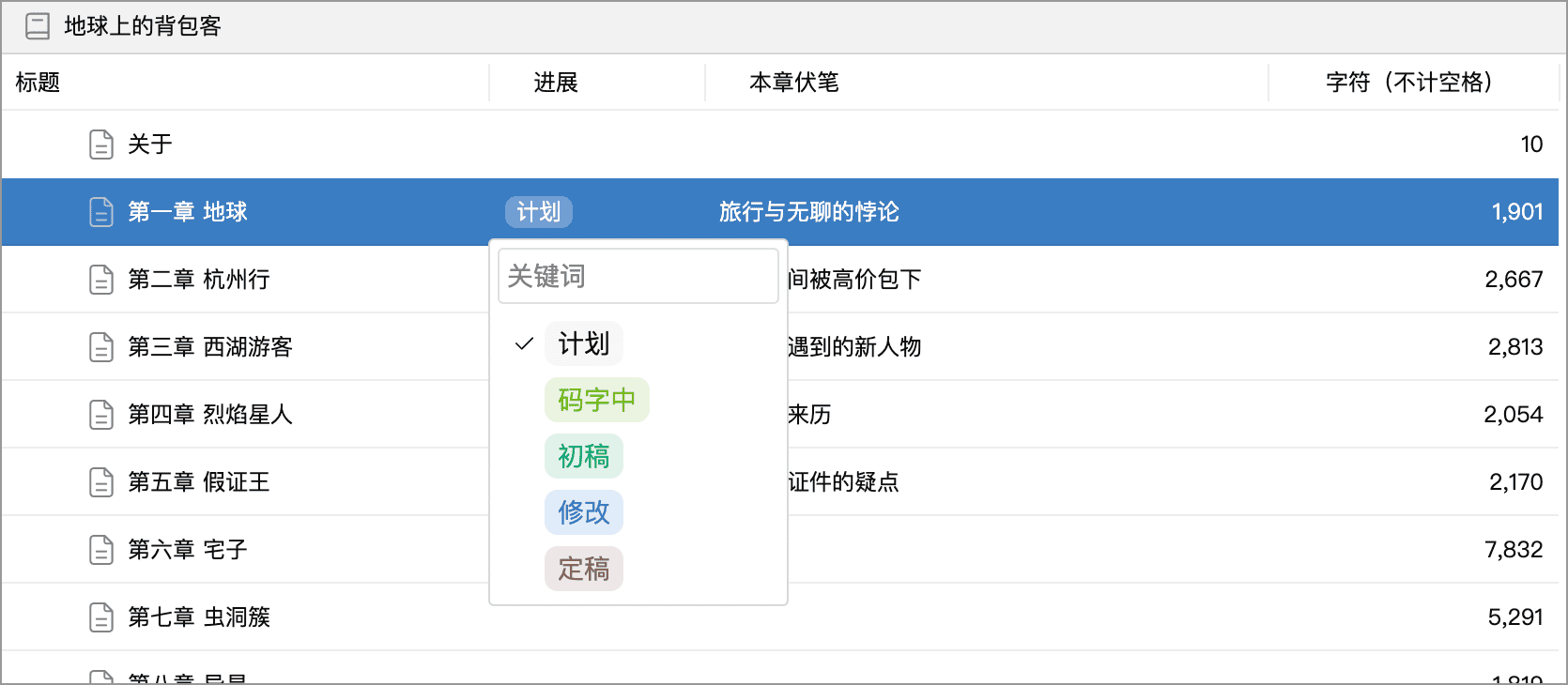
先添加一个标题为进展、类型为单选的字段,通过添加选项依次加入“计划”“码字中”“初稿”“修改”“定稿”。点击选项旁的色块可设置颜色,点击编辑按钮可修改选项文字,也可以拖动左侧的点状手柄调整顺序。
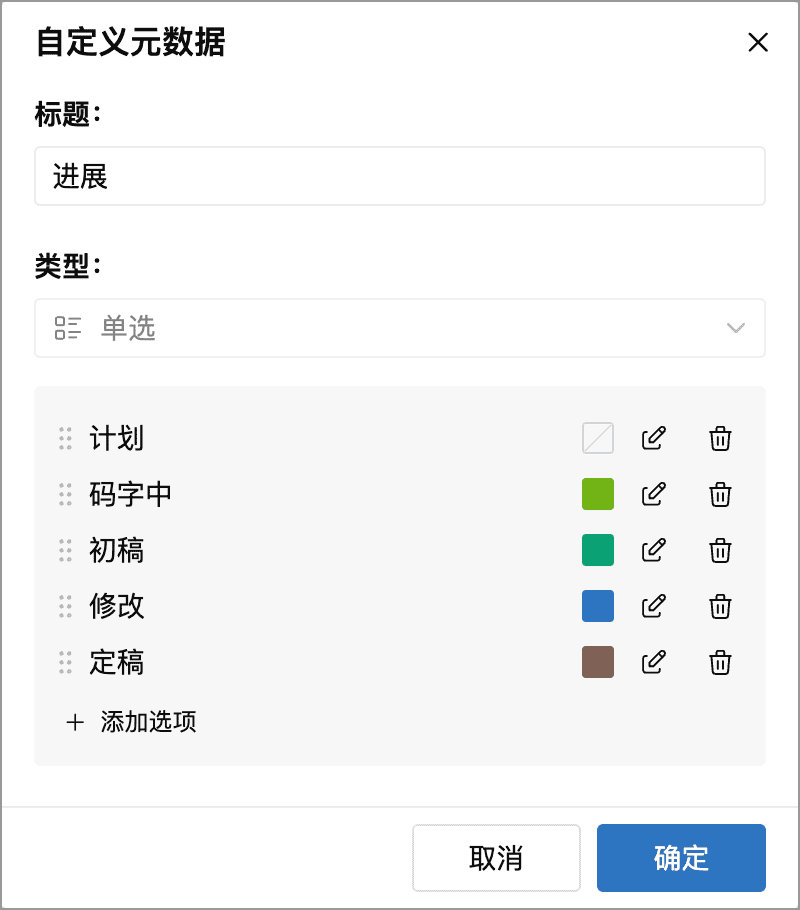
上图展示的是已创建字段的编辑界面,所以类型不可更改;新建时可以选择类型。完成设置后点击确定保存。
再添加一个本章伏笔文本字段。在表头菜单中勾选这两列,为各章填写后,就能一起查看写作进度与待处理的线索。
用分组标题整理字段
新建一个分组标题,再在字段设置列表中将相关字段拖到它的下方。从一个分组标题到下一个分组标题之间的字段属于同一组;第一个分组标题之前的字段不属于任何分组。
下图中,人物、场景、状态是分组标题,以加粗文字和背景色区分;组内字段向右缩进。框选的“进展”和“本章伏笔”都属于“状态”组,拖动左侧手柄可以调整字段位置及所属分组。
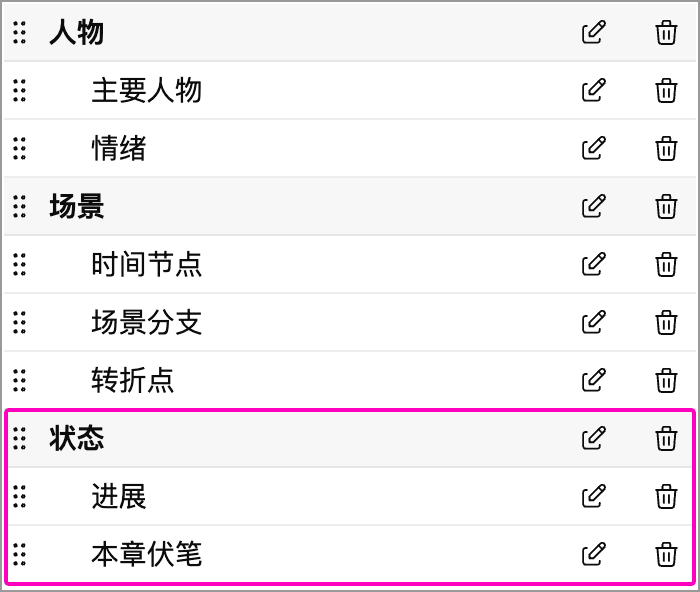
分组会用于信息面板和概览表头的字段菜单,方便在字段较多时查找。它不会改变目录树中的文档层级。
在信息面板中填写
自定义元数据也可以在边栏的信息面板中填写,适合边写正文边修改当前文档的状态。在概览中选中某一行时,信息面板会显示该行文档的信息。这里与概览表格使用同一份数据,不需要重复填写。文本字段在信息面板中会折行显示完整内容,不受概览表格的折行选项影响。
有分组标题时,可以在全部中展开或收起各组,也可以点击上方的分组标签,只查看某一组字段。
为不同目录设置显示列
通常,同一文档库中的概览使用共用的显示列和列顺序。章节目录可能需要进展和字数,人物目录则需要年龄和阵营;可以为各自的父文档开启自定义视图字段,分别配置:
- 在目录树中选中对应的父文档,并打开它的概览。
- 右键点击概览表头,开启自定义视图字段。
- 在表头菜单中选择需要显示的列,再拖动表头的点状手柄调整顺序。需要的自定义字段尚不存在时,先在字段设置中创建。
首次开启时会沿用当前共用的显示列;调整列的选择或顺序后,才会保存为该父文档的独立配置。
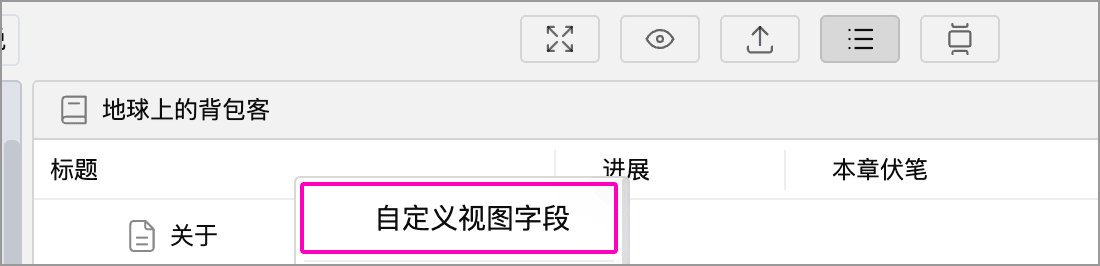
也可以在信息面板显示该父文档时,使用自定义元数据区域的自定义视图字段按钮。概览中选中下级文档后,面板显示的是下级文档,此时可直接从表头菜单设置当前概览。
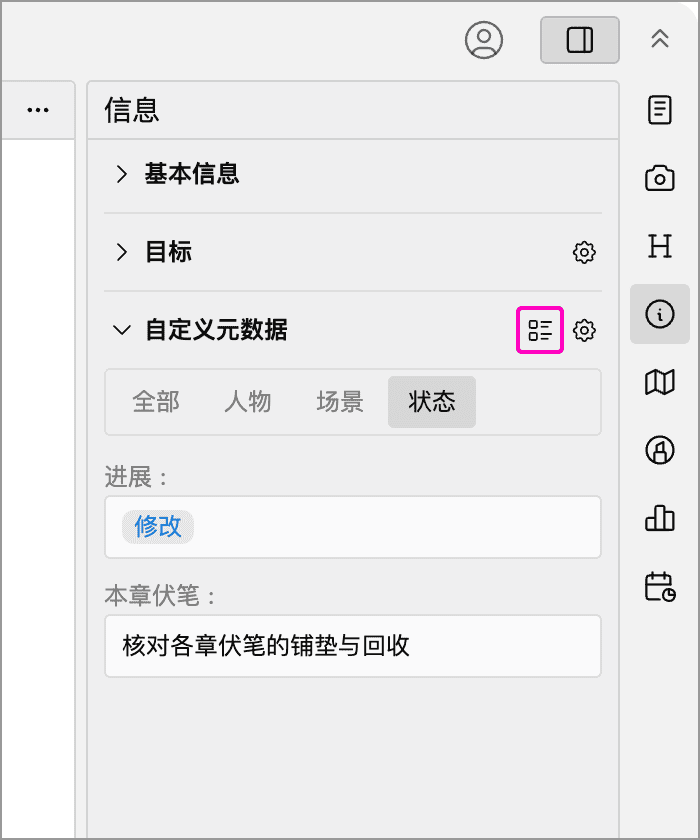
这组列选择和顺序只用于当前父文档的概览,不会改变其他文档的概览或字段定义。列宽仍在文档库内共用。关闭自定义视图字段后恢复共用配置;再次开启可恢复此前的自定义列配置,已经填写的元数据不会因此删除。
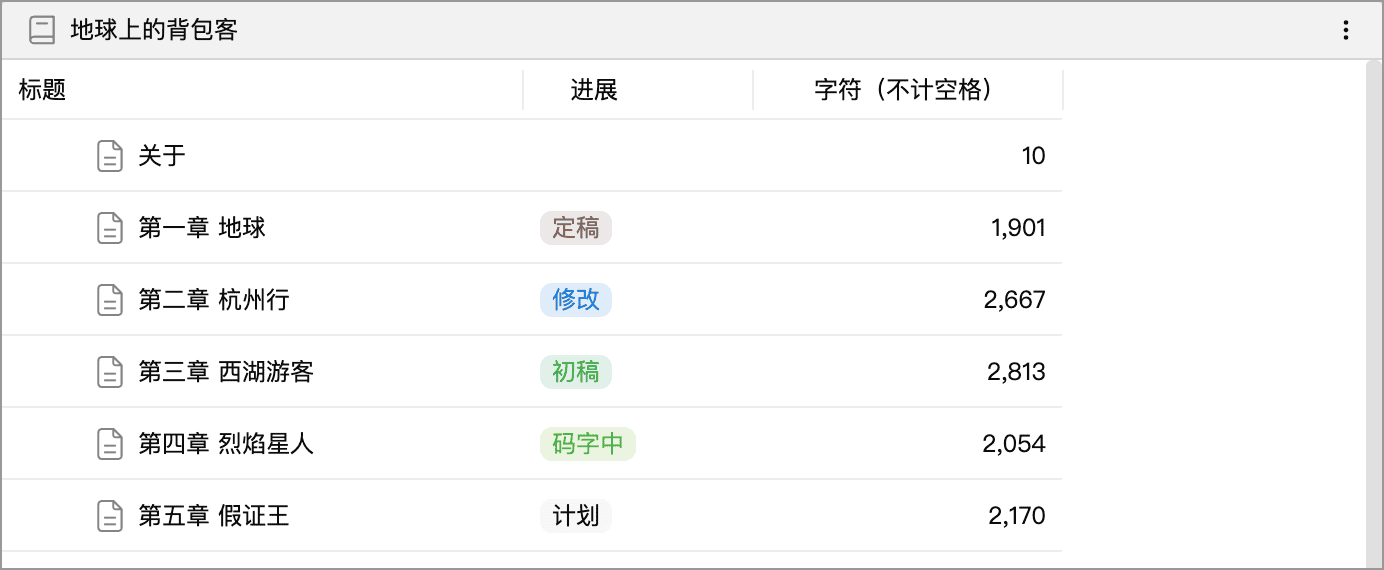
下面是同一文档库中的两种配置。地球上的背包客的章节概览显示进展与字符(不计空格),方便比较写作状态和篇幅:
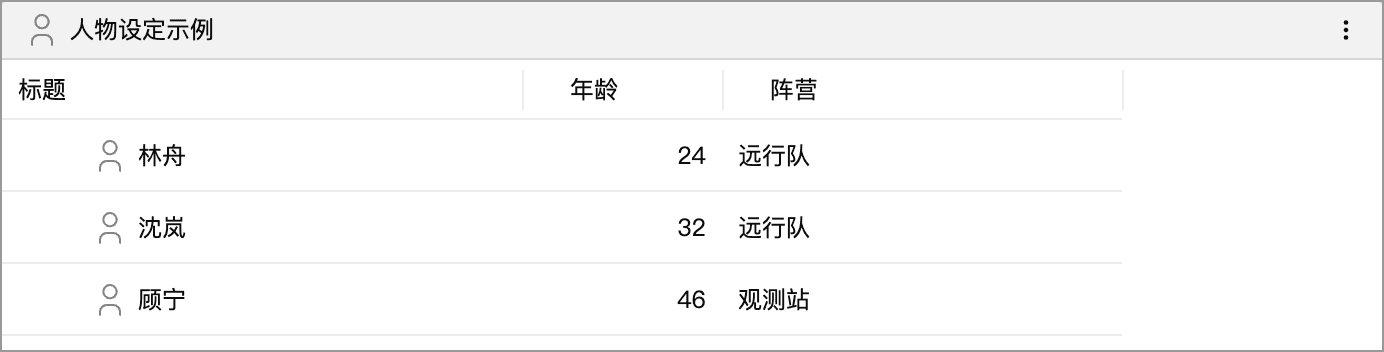
切换到人物设定示例目录,显示列则变为年龄与阵营。这些是为示例新建的元数据字段,人物信息仅用于演示: