
简体中文
在 Windows 上从命令提示符启动 WonderPen
如果双击 WonderPen 后没有出现窗口,可以从命令提示符启动一次。这样,即使 WonderPen 很快退出,你也可以查看它在启动时输出的错误信息。如果 WonderPen 已经打开,请先保存工作并完全退出。
拖入桌面快捷方式(推荐)
- 按
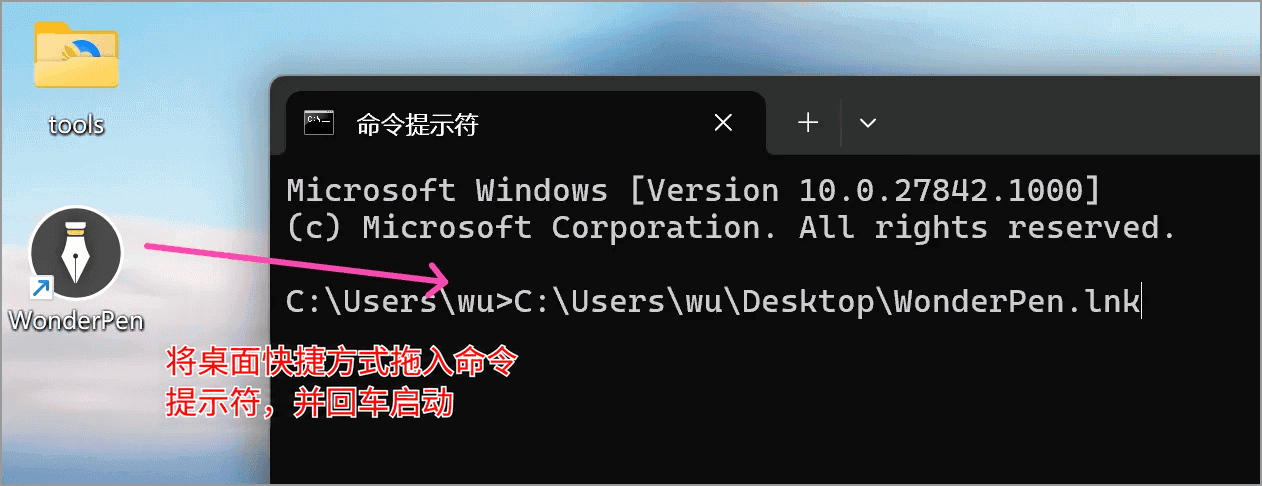
Win + R,输入cmd并按回车,打开普通命令提示符。调整窗口位置,让桌面上的 WonderPen 快捷方式也露出来。 - 把 WonderPen 快捷方式拖到命令提示符窗口的文字区域,松开鼠标。
>后会自动填入这台电脑上快捷方式的路径,通常以WonderPen.lnk结尾。 - 按回车启动 WonderPen,先保留命令提示符窗口,以便查看输出。
手动输入启动命令
如果桌面没有快捷方式,或拖入后没有出现路径,可以直接在安装文件夹里运行程序。
找到程序文件。 右键点击桌面的 WonderPen 快捷方式,选择「打开文件所在的位置」。如果平时从开始菜单启动,可以搜索 WonderPen,右键点击结果,选择「打开文件所在的位置」。如果打开的文件夹里仍是快捷方式,再对它执行一次相同操作,直到看到类型为「应用程序」的 WonderPen(显示扩展名时为
WonderPen.exe)。在这个文件夹打开命令提示符。 在文件资源管理器里按
Alt + D选中顶部地址栏,输入cmd,然后按回车。新窗口里,>前面的路径应当就是刚才的文件夹。普通用户权限即可。启动 WonderPen。 在命令提示符中输入下面一行并按回车。
.\表示当前文件夹。bat.\WonderPen.exe
查看启动结果
如果没有出现写作窗口,请保留命令提示符窗口,等几秒,查看启动命令下方是否出现错误信息。如果要联系技术支持,请复制完整报错或截取包含启动命令和报错的画面。如果没有任何输出,也请说明是否出现过 WonderPen 窗口。
如果输出含有 Unable to open nul device,请按无法打开 NUL 设备中的步骤处理。