---
description: 使用一键排版整理正文中的空格、空行、标点与缩进,了解选区和批量排版、排版并复制,以及自定义方案和规则的设置方法。
---
# 一键排版
**一键排版**按预先设置的规则,整理正文中的空格、空行、标点和段首缩进,适合清理粘贴进来的文字,或统一作品中的文本格式。
常规排版会调整正文内容,不会修改文档标题;「即时排版并复制」则只处理复制到剪贴板的内容,保留原文。字体、字号、行距和背景等显示选项,请在[主题与编辑器样式](./theme.md#主题与编辑器样式)中设置。
## 使用一键排版
在编辑器中按 F9 或 Ctrl + G(macOS 下为 ⌘ + G),即可按当前方案排版。浮动窗口中的编辑器也支持这些快捷键。
要整理其中几段,请从段首选到段尾,让选区至少包含一个完整的非空段落。若只选了几个字、空白或相邻两段各一部分,执行命令会排版**整篇正文**。右键查看菜单中的**一键排版(选中段落)**或**一键排版(全文)**,可在执行前确认范围。
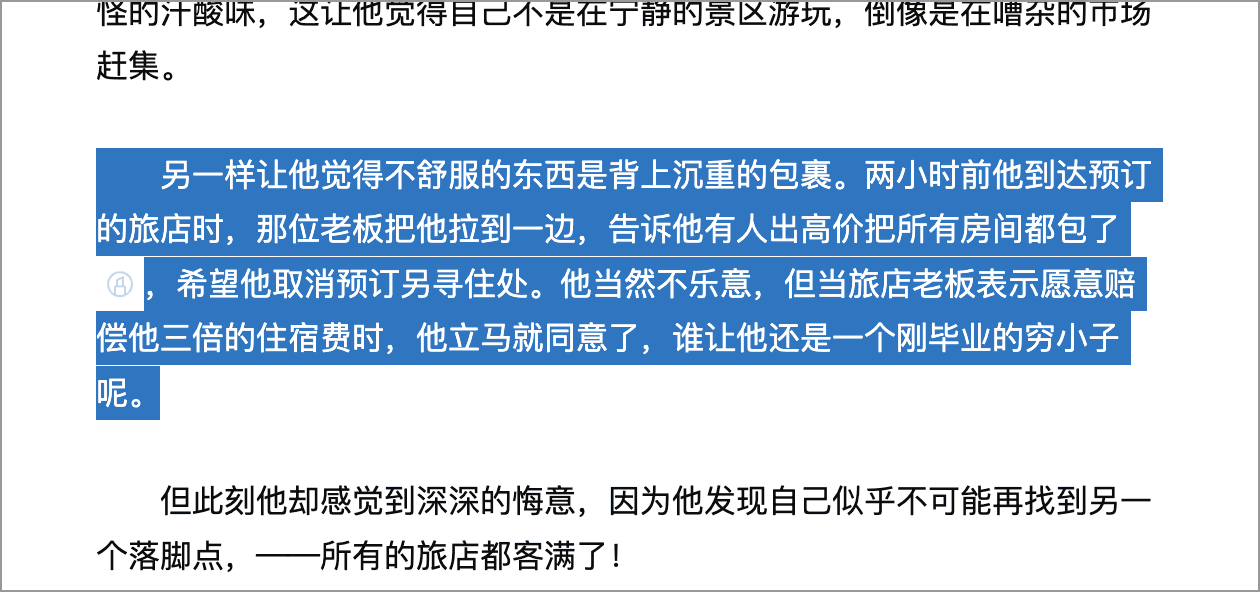
在表格中框选多个单元格时,只要其中有一格有内容,就会逐格排版,其他单元格保留原样。如果框选的都是空格子,会排版全文。在连续视图中,命令作用于最近聚焦的编辑器。
也可以点击编辑器底部状态栏的**一键排版**按钮,或在正文右键菜单中选择**一键排版**。在编辑器中排版后,可按 Ctrl + Z(macOS 下为 ⌘ + Z)撤销。
右键时自动选中的单词不算段落选区。要局部排版,请先选好完整段落。
### 在面板中选择和使用方案
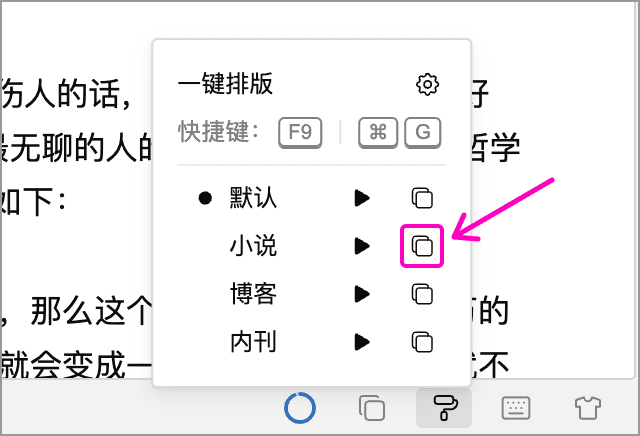
将鼠标移到状态栏的一键排版按钮上,会显示方案面板:
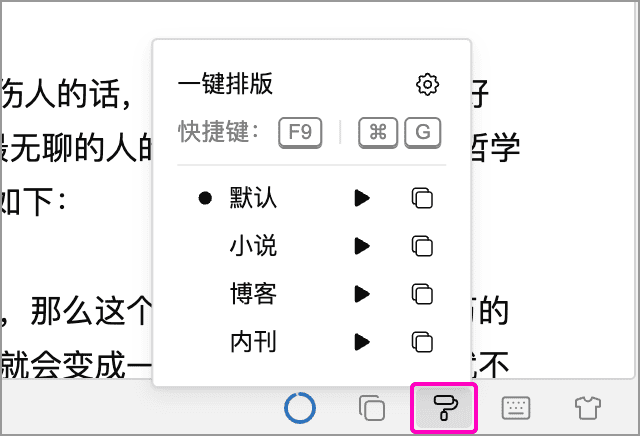
| 操作 | 效果 |
| --- | --- |
| 点击方案名称 | 将它设为当前方案,不立即排版;名称左侧的圆点表示当前选择 |
| 点击方案右侧的播放按钮 | 立即使用这一行的方案排版,作用于选区覆盖的完整段落或整篇正文,不改变当前方案的选择 |
| 点击方案右侧的复制按钮 | 使用这一行的方案[即时排版并复制](#即时排版并复制),不修改原文 |
| 点击标题旁的齿轮 | 打开排版设置,管理方案和规则 |
### 批量排版
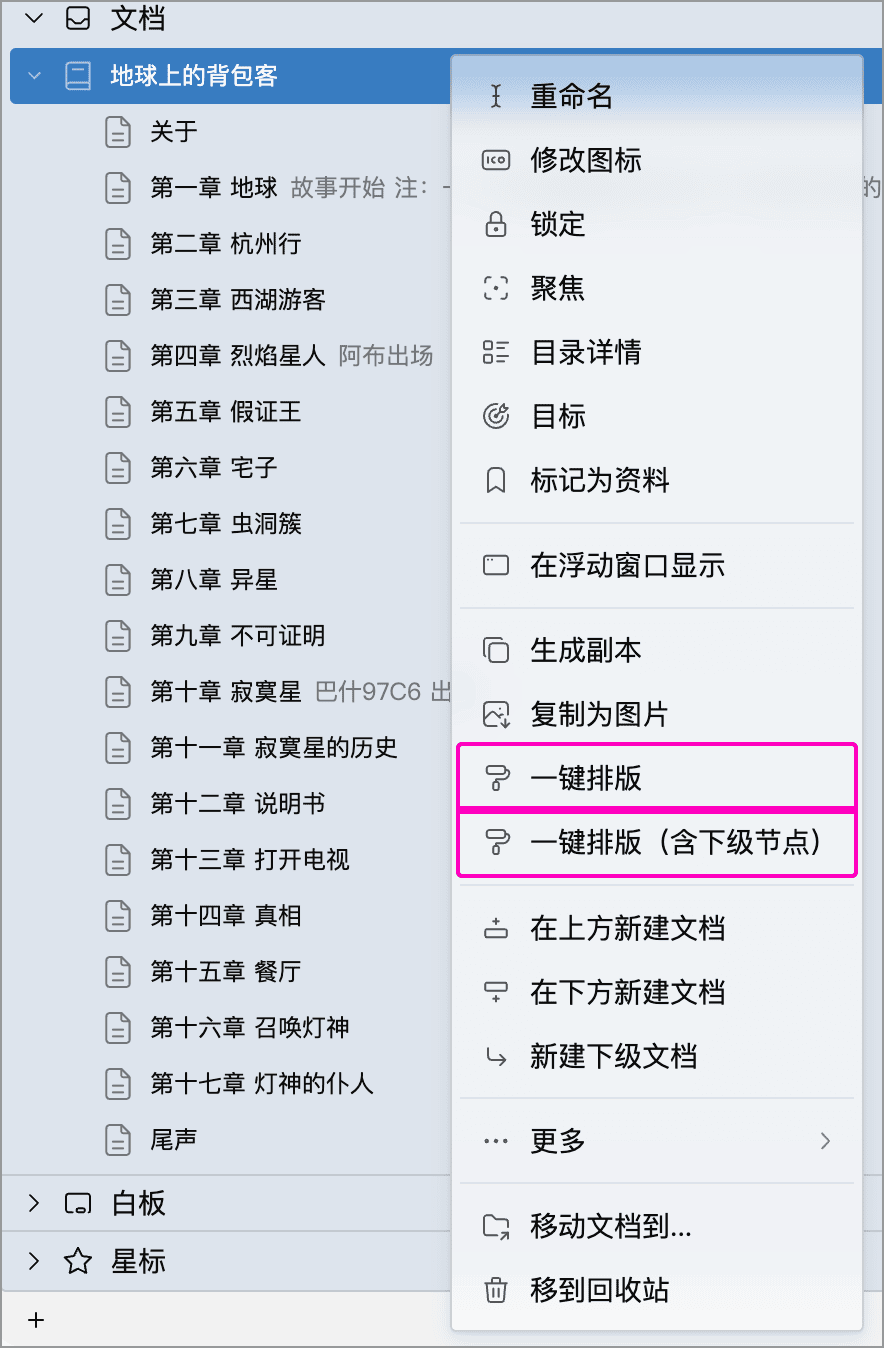
在目录树中,右键点击一篇文档,选择**一键排版**可排版该文档;选择**一键排版(含下级节点)**,则会处理该文档及其所有下级文档的正文。
如果只需整理指定的几篇文档,先在目录树中多选这些文档,再单击右键,选择**一键排版**。
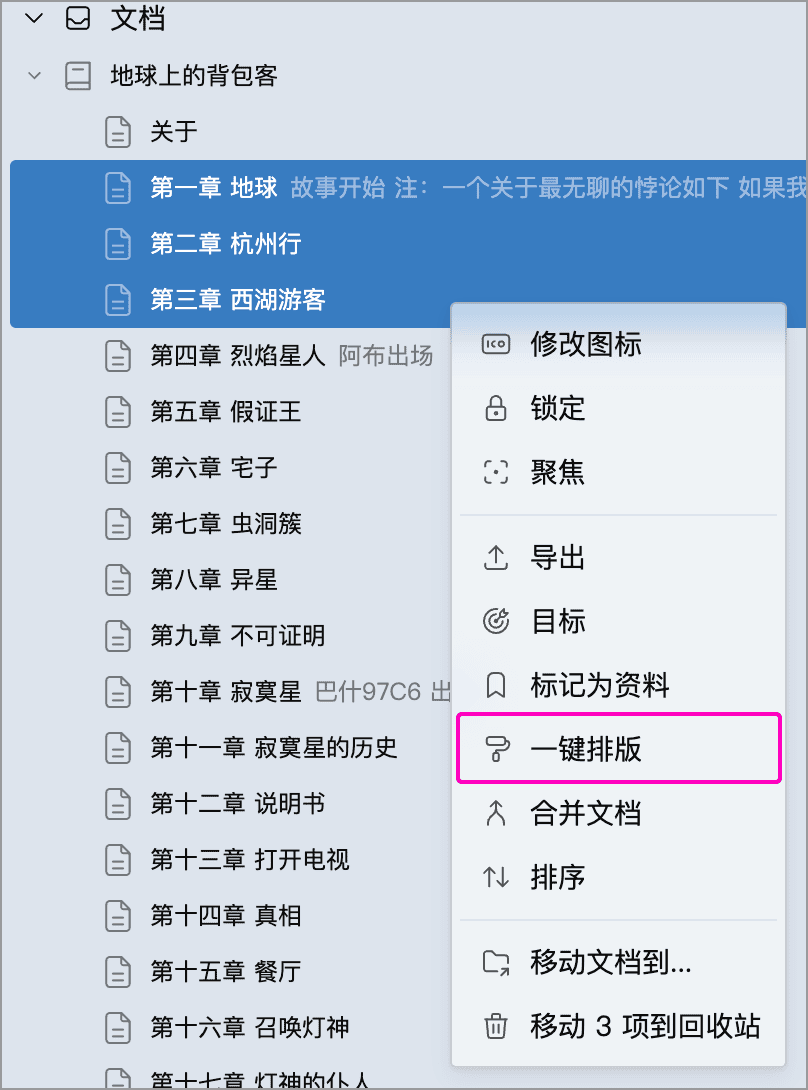
多选文档排版和**一键排版(含下级节点)**都处理各篇文档的完整正文。对单篇文档执行普通的一键排版时,范围遵循上面的选区规则。
### 即时排版并复制
面板中每个方案右侧的复制按钮是**即时排版并复制**:按该方案处理当前文档的**整篇正文**,将结果复制到剪贴板,**不会修改文档本身**。即使编辑器中选中了部分文字,这个操作仍会复制排版后的完整正文。
这适合将文章发布到其他平台,同时保留 WonderPen 中的原文。复制结果使用当前设置的纯文本、富文本或 Markdown 格式,设置方法见[编辑器:复制与粘贴](./editor.md#复制与粘贴)。
如果希望**修改原文后再复制**,可在编辑器顶部的文档标题上单击右键,选择**一键排版并复制正文**或**一键排版并复制标题和正文**。这两个命令会先执行常规排版,再复制完整正文;后者还会带上标题。若要排版整篇正文,请先取消文字选区。
## 排版方案
每套**排版方案**保存一组规则及其执行顺序。可以为不同用途创建方案,再在状态栏面板中切换使用。
### 创建和编辑方案
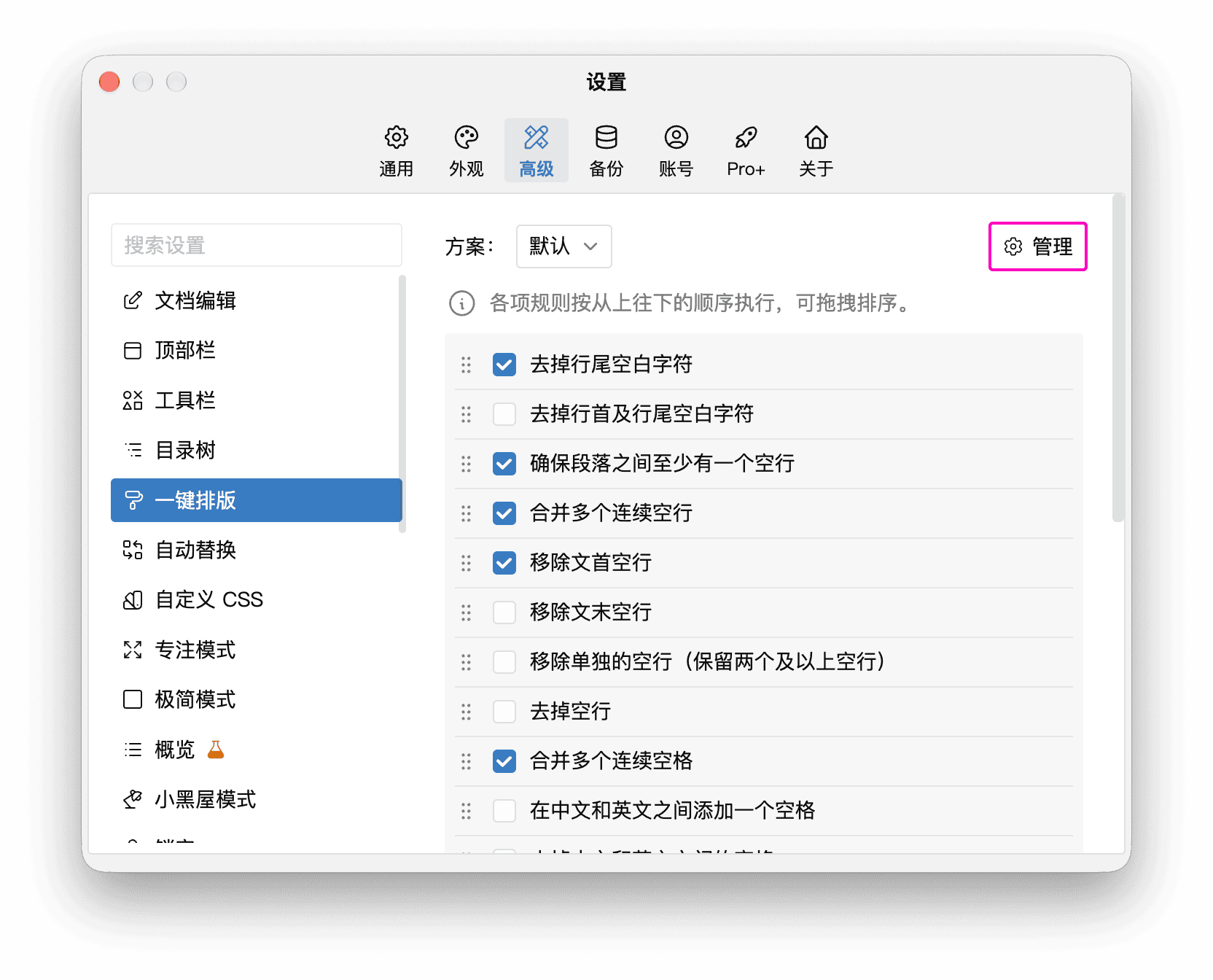
在【设置】→【高级】→【一键排版】中,或点击状态栏面板的齿轮,打开排版设置:
1. 点击**方案**下拉框右侧的**管理**,进入方案列表。
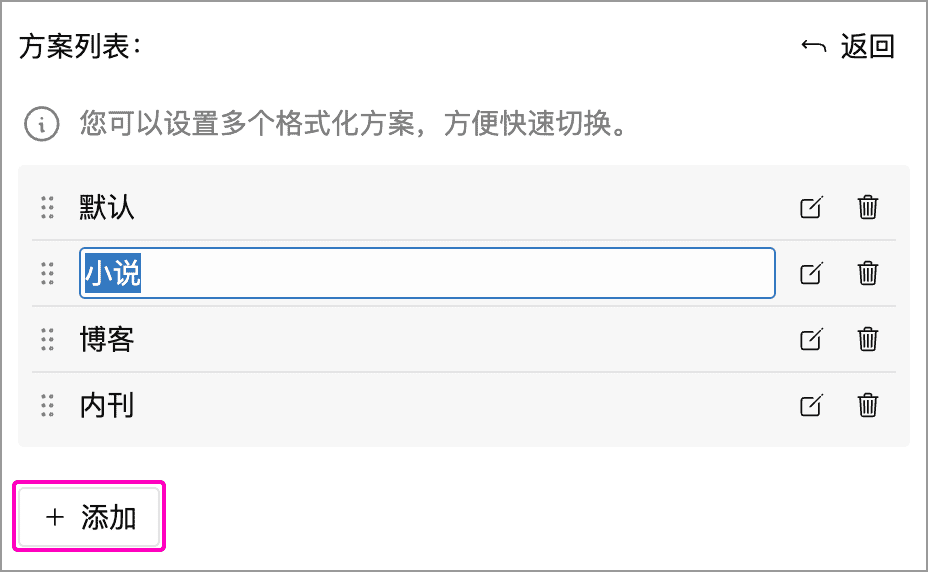
2. 点击**添加**并命名,例如「小说」「博客」「内刊」,按 Enter 确认。也可以点击方案右侧的编辑按钮重命名,拖拽左侧手柄排序,或点击删除按钮移除方案。
3. 点击**返回**,在**方案**下拉框中选择要编辑的方案,勾选规则并拖拽左侧手柄调整顺序。
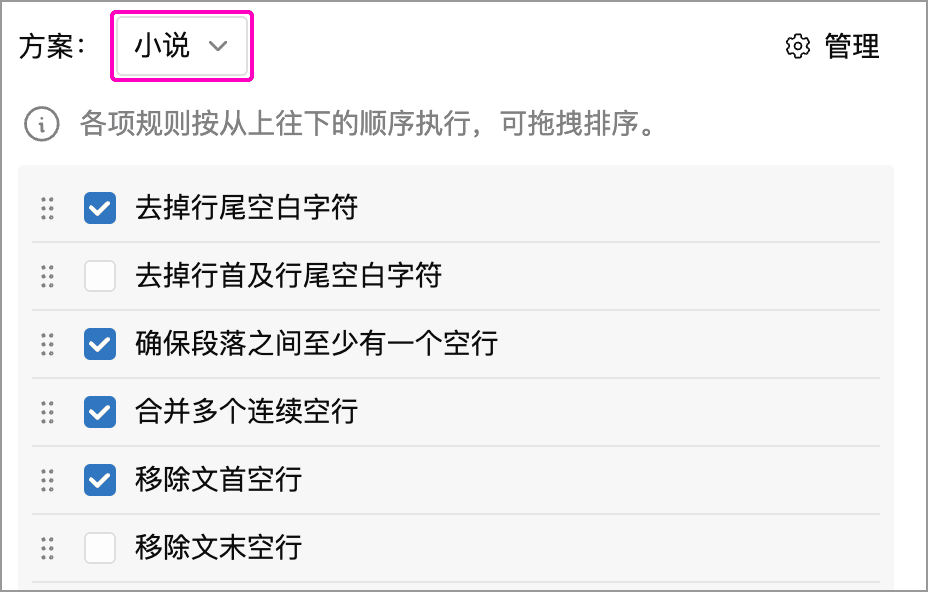
方案名称、规则勾选和顺序的修改会自动保存,无需另外点击保存。若**添加**按钮不可用并显示锁定标记,请查看当前账号的功能权限,具体以[版本对比](https://www.tominlab.com/wonderpen/plans)及应用内说明为准。
新增方案以应用的默认规则为起点,不会复制当前方案的自定义规则,也不会因名称不同而自动启用不同规则。可参考以下思路调整:
| 自定义方案 | 设置思路 |
| --- | --- |
| **小说** | 整理多余空格、空行和引号;中文小说可启用「段首缩进 2 个空白字符」 |
| **博客** | 启用「去掉行首及行尾空白字符」,关闭段首缩进;保留段间空行,中英文混排时可启用「在中文和英文之间添加一个空格」 |
| **内刊** | 按刊物要求选择是否缩进、是否保留段间空行,并清理文首、文末的多余空行 |
截图中的这三个方案是自行创建的示例,并非应用内置方案。方案名称仅用于区分用途,实际效果由勾选的规则及其顺序决定。
### 方案在文档库之间的使用
**同一台电脑上的文档库共用方案列表和规则,当前选择按文档库分别记录**:
- 在文档库窗口的状态栏面板或其齿轮打开的设置中切换方案,只改变当前文档库的选择。
- 在独立的【设置】窗口中切换方案,会修改默认选择,供尚未单独选择方案的文档库使用。
- 修改某个方案的规则,会影响这台电脑上所有使用该方案的文档库下次执行排版时的效果;不会自动重排已有内容。
## 排版规则
在排版设置中先选择方案,再调整该方案的规则。
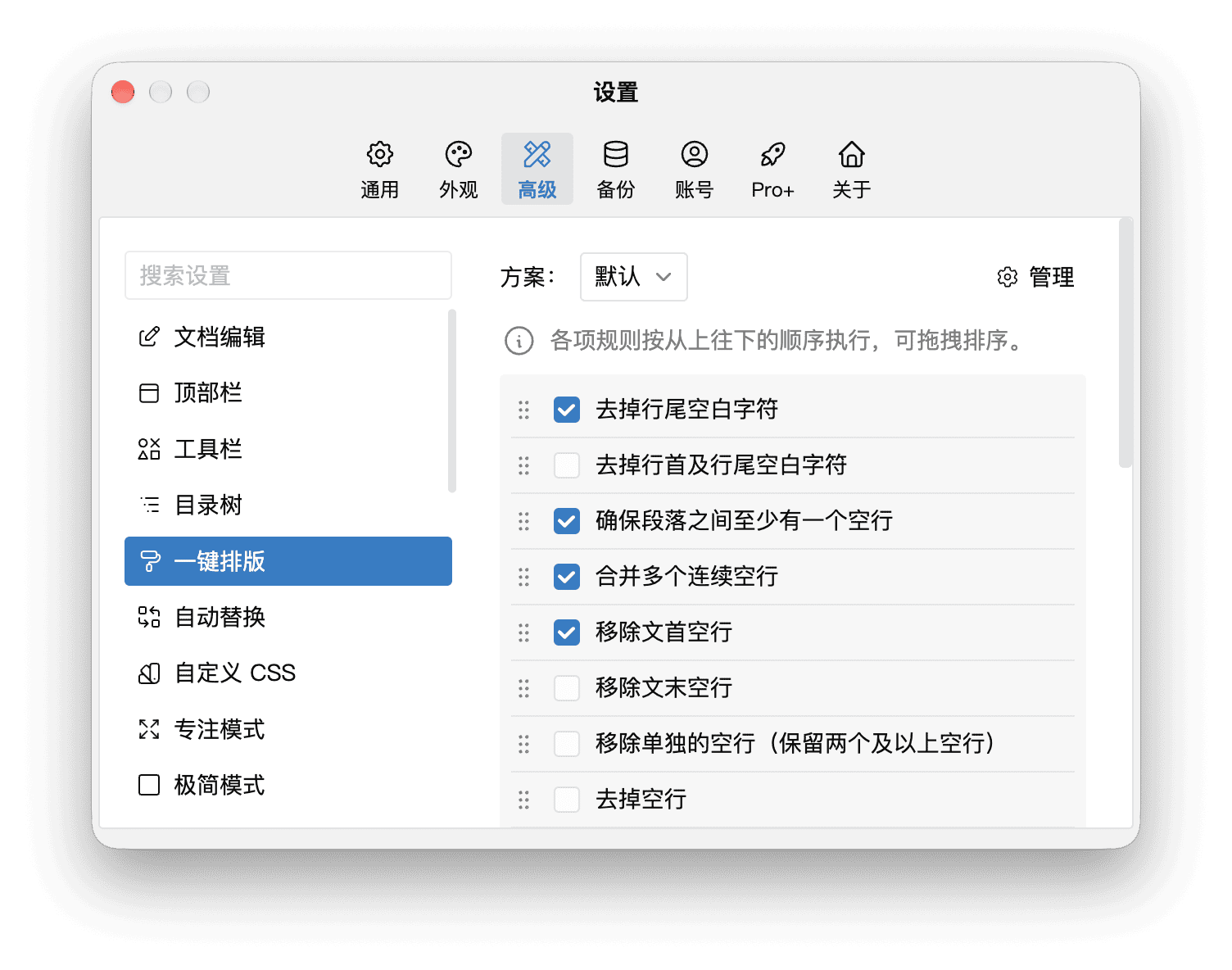
只有勾选的规则才会生效。各项规则按从上往下的顺序执行,可以拖拽调整顺序。点击**还原默认值**,会重置当前方案的规则勾选状态和顺序,保留方案名称和其他方案。
下表按类别列出规则,✓ 表示默认勾选。实际执行顺序以设置界面为准,表中的分类顺序不代表执行顺序。
**空白与空行**
| 规则 | 默认 |
| --- | :---: |
| 去掉行尾空白字符 | ✓ |
| 去掉行首及行尾空白字符 | |
| 确保段落之间至少有一个空行 | ✓ |
| 合并多个连续空行 | ✓ |
| 移除文首空行 | ✓ |
| 移除文末空行 | |
| 移除单独的空行(保留两个及以上空行) | |
| 去掉空行 | |
| 合并多个连续空格 | ✓ |
| 移除所有空格 | |
**中英文混排**
| 规则 | 默认 |
| --- | :---: |
| 在中文和英文之间添加一个空格 | |
| 去掉中文和英文之间的空格 | |
| 去掉全角字符(中文字符)之间的空格 | |
**标点**
| 规则 | 默认 |
| --- | :---: |
| 将半角逗号替换为全角逗号(`,` → `,`) | |
| 将半角句号替换为全角句号(`.` → `。`) | |
| 将半角引号替换为全角引号(`""` → `“”`) | |
| 引号修正(`”aaa“` → `“aaa”`) | |
| 将弯引号替换为直角引号(`“”` → `「」`,`‘’` → `『』`) | |
| 将直角引号替换为弯引号(`「」` → `“”`,`『』` → `‘’`) | |
| 省略号规范化(`...` → `…`,`......` → `……`) | |
**缩进**
| 规则 | 默认 |
| --- | :---: |
| 段首缩进 2 个空白字符 | ✓ |
### 规则效果与顺序
- **段首缩进**会在每个段落开头加上两个全角空格(` `),并替换段首原有的空白。标题、代码块和公式块不添加段首缩进;整块参与排版的列表和表格也不添加缩进,但只选中单个列表项或单元格内的文字时,其中的普通段落仍会缩进。普通段落即使以 `-`、`>`、数字编号等 Markdown 写法开头,仍会缩进;包含图片或行内公式的普通段落也可能添加段首空格。
- **将半角逗号 / 句号替换为全角**会替换正文中所有的半角逗号或句号,包括英文句子中的标点和 `3.14` 中的小数点,因此更适合纯中文的文本。
- 作用相反的规则一般只需选择一个,例如添加或去掉中英文之间的空格、保留或去掉段间空行。
- 后面的规则可能改变前面的结果。例如,先添加段首缩进,再执行「去掉行首及行尾空白字符」,缩进就会被移除;需要保留缩进时,应将缩进规则放在清理空白的规则之后。
::: tip
一键排版用于整理已有文字。如果希望输入时每个新段落自动空两格,可在【设置】→【高级】→【文档编辑】中开启**新段落段首自动空两格**。
:::
## 移动端
移动端同样支持一键排版:可以点击编辑器**快捷操作栏**中的一键排版按钮,并在**编辑器设置**中调整排版规则。